
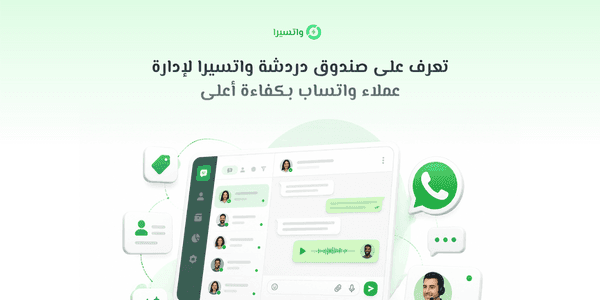
تعرف على صندوق دردشة واتسيرا لإدارة عملاء واتساب بكفاءة أعلى وإمكانات موسّعة
يُعد صندوق الدردشة في واتسيرا أحد أهم الأدوات التي تساعدك على إدارة محادثات العملاء من مكان واحد. بدل التنقل بين أكثر من رقم أو جهاز أو ضياع المحادثات بين الموظفين، يمنحك الصندوق واجهة منظمة للرد والمتابعة مع أدوات تناسب خدمة العملاء والمبيعات والدعم والمتاجر والفرق التي تعتمد على المحادثات يوميًا.
النسخة الحالية من واتسيرا لم تعد تقتصر على محادثات واتساب فقط؛ ففي الباقات الداعمة يمكن توحيد واتساب عبر QR وMeta Cloud API مع إنستقرام وفيسبوك ماسنجر، مع إظهار مصدر كل محادثة بوضوح. ومن داخل المحادثة تستطيع استخدام الردود السريعة، الوسائط، التصنيفات، الملاحظات، الموظفين، دليل الهاتف وأدوات الذكاء الاصطناعي حسب القناة والصلاحيات المتاحة.
ما هو صندوق الدردشة في واتسيرا؟
صندوق الدردشة في واتسيرا هو الواجهة التي تجمع المحادثات المرتبطة بحسابك داخل المنصة. يظهر كل عميل أو محادثة في قائمة واضحة، وبمجرد فتحها تستطيع قراءة الرسائل والرد وإدارة العميل دون الانتقال بين عدة أدوات.
الفكرة ليست مجرد إرسال واستقبال الرسائل، بل تحويل القنوات إلى مساحة عمل مشتركة للفريق. لذلك يربط الصندوق بين المحادثة نفسها وبيانات العميل والتصنيفات والملاحظات والموظف المسؤول والروبوتات والأتمتة.
- إدارة محادثات أكثر من حساب وقناة من واجهة واحدة حسب الباقة.
- البحث عن محادثة أو رسالة محددة.
- فلترة المحادثات حسب الحالة والمصدر.
- إرسال النصوص والصور والفيديو والصوت والمستندات والموقع عندما تدعم القناة ذلك.
- استخدام الردود السريعة الجاهزة.
- معرفة مصدر المحادثة مثل واتساب QR أو واتساب ميتا أو إنستقرام أو فيسبوك.
- حفظ العميل في دليل الهاتف.
- إضافة التصنيفات والملاحظات الداخلية.
- تعيين الموظف المسؤول في الباقات التي تدعم حسابات الموظفين.
- إيقاف الأتمتة أو الروبوت والتدخل يدويًا عند الحاجة.
لماذا تحتاج إلى صندوق دردشة موحد لإدارة العملاء؟
عندما يكون عدد الرسائل قليلًا قد يكون الرد من التطبيقات الأصلية كافيًا، لكن مع نمو النشاط تظهر مشكلات مثل تراكم المحادثات، تأخر الرد، عدم معرفة الموظف المسؤول، تكرار الأسئلة وصعوبة معرفة المرحلة التي وصل إليها كل عميل.
صندوق الدردشة يعالج هذه المشكلة بربط المحادثة بسياق العميل. تستطيع تصنيف الحالة، كتابة ملاحظة للفريق، حفظ بيانات العميل، تعيين الموظف ومراجعة ما حدث داخل المحادثة بدل الاعتماد على الذاكرة أو الرسائل المتفرقة.
- استقبال طلبات العملاء ومتابعة المبيعات.
- الدعم الفني وخدمة ما بعد البيع.
- متابعة الطلبات والشحن.
- الرد على الاستفسارات والأسعار.
- إدارة الحجوزات والمواعيد.
- متابعة العملاء المحتملين.
- الرد على الأسئلة المتكررة.
- تنسيق العمل بين المشرف والموظفين.
القنوات والمصادر التي تظهر داخل صندوق الدردشة
يعرض صندوق الدردشة مصدر المحادثة حتى يعرف الفريق من أين وصل العميل. وفي النظام الحالي يمكن أن يظهر المصدر كواتساب QR أو واتساب ميتا، كما يدعم النظام مصادر إنستقرام وفيسبوك في الخطط والقنوات المفعلة. ويظهر اسم الحساب أو الصفحة عندما تكون هذه البيانات متاحة.
| المصدر | ما الذي يظهر للفريق | ملاحظات |
|---|---|---|
| واتساب QR | رقم واتساب المرتبط عبر QR | مناسب للمحادثات والأتمتة اليومية حسب الباقة |
| واتساب ميتا | رقم WhatsApp Business الرسمي | يدعم خصائص Meta الرسمية والقوالب حسب الحالة |
| إنستقرام | محادثات الحساب المرتبط | متاح ضمن الخطط الداعمة للقناة |
| فيسبوك ماسنجر | محادثات الصفحة المرتبطة | متاح ضمن الخطط الداعمة للقناة |
| تعليقات إنستقرام أو فيسبوك | يظهر مصدر التفاعل عند وصوله لمسار المحادثة المدعوم | يعتمد على إعداد التكامل والأتمتة |
طريقة الدخول إلى صندوق الدردشة في واتسيرا
1. سجّل الدخول إلى واتسيرا
استخدم البريد الإلكتروني وكلمة المرور الخاصة بحسابك. إذا لم يكن لديك حساب، راجع شرح إنشاء حساب واتسيرا.
2. افتح صندوق الدردشة
من القائمة الجانبية اختر «صندوق الدردشة». ستظهر قائمة المحادثات المرتبطة بحسابك.
3. اختر المحادثة
افتح المحادثة التي تريد إدارتها أو استخدم البحث والفلاتر للوصول إليها بسرعة.
4. راجع معلومات العميل
استخدم الجانب الخاص بمعلومات المحادثة لمراجعة المصدر والتصنيفات والملاحظات والموظف والبيانات المتاحة.
واجهة الصندوق قريبة من تجربة تطبيقات المحادثة، لكنها تضيف أدوات تشغيل وإدارة لا تتوفر عند الاعتماد على تطبيق واتساب وحده.
مكونات صندوق الدردشة في واتسيرا
يتكون صندوق الدردشة عمليًا من ثلاثة أجزاء رئيسية: قائمة المحادثات، منطقة الرسائل، ولوحة معلومات العميل والإجراءات الجانبية. تقسيم الواجهة بهذه الطريقة يسمح للموظف بالتنقل بين العملاء دون فقدان سياق المحادثة.
- قائمة المحادثات ومصادرها وحالة القراءة.
- منطقة الرسائل وكتابة الرد وإرسال الوسائط.
- معلومات العميل والتصنيفات والملاحظات والموظفين والملفات والنشاط.
أولًا: قائمة المحادثات داخل صندوق الدردشة
قائمة المحادثات تعرض العملاء وآخر رسالة ومصدر المحادثة وحالتها. عندما تستخدم أكثر من قناة أو حساب، تصبح معرفة المصدر مهمة حتى يرد الموظف من السياق الصحيح.
تحديد عدة محادثات
يمكن تحديد أكثر من محادثة لتنفيذ إجراءات جماعية حسب الصلاحيات المتاحة، مثل تصدير محادثات محددة أو إدارة مجموعة من المحادثات بسرعة. النظام الحالي يدعم تصدير بيانات المحادثات بصيغ مناسبة مثل JSON وCSV.
- اختيار محادثات محددة.
- تصدير البيانات عند الحاجة.
- تنظيم الصندوق عندما يصبح عدد المحادثات كبيرًا.
خيارات الإشعارات
يوفر الصندوق إعدادات للإشعارات تساعد الموظف على ضبط تجربة التنبيه أثناء العمل، مثل اختيار نغمة مناسبة أو جعل الإشعارات صامتة وفق الإعدادات المتاحة في الحساب والمتصفح.
الردود السريعة
الردود السريعة مناسبة للأسئلة التي تتكرر يوميًا. تستطيع إنشاء نصوص جاهزة ثم استخدامها أثناء المحادثة بدل إعادة كتابة نفس الإجابة في كل مرة، وهو ما يساعد على تقليل زمن الرد وتوحيد أسلوب الفريق.
1. افتح الردود السريعة
من أدوات صندوق الدردشة افتح قائمة الردود السريعة.
2. أضف الرد
اكتب النص الذي تريد حفظه واضغط إضافة.
3. استخدمه داخل المحادثة
عند الرد اختر الرد السريع المناسب وأرسله، أو استخدم الاختصار الذي تعرضه واجهتك للوصول للقائمة بسرعة.
البحث عن محادثة
يساعد البحث على الوصول إلى عميل دون التمرير اليدوي في القائمة الطويلة. يمكن استخدام بيانات مثل اسم جهة الاتصال أو الرقم والمعلومات التي يتيحها محرك البحث داخل الصندوق للوصول إلى المحادثة المطلوبة.
فلترة المحادثات حسب المصدر والحالة
تساعد الفلاتر على التركيز على المحادثات التي تحتاج إجراءً الآن. يمكنك فلترة المحادثات حسب حالة القراءة والمصدر المتاح في حسابك، ومع تعدد القنوات يصبح مصدر المحادثة جزءًا أساسيًا من تنظيم الصندوق.
- عرض جميع المحادثات.
- عرض غير المقروء فقط.
- عرض المقروء حسب الفلتر المتاح.
- تمييز واتساب QR وواتساب ميتا ومصادر القنوات الأخرى المربوطة.
بدء محادثة جديدة
إذا أردت التواصل مع رقم جديد، استخدم خيار بدء محادثة جديدة واختر حساب الإرسال المتاح ثم أدخل رقم العميل والرسالة. يجب أن تلتزم بطريقة الإرسال التي تسمح بها القناة؛ ففي واتساب ميتا قد يتطلب بدء التواصل أو استئنافه بعد انتهاء نافذة الخدمة استخدام قالب معتمد.
حذف محادثة
يمكن حذف المحادثة من الصندوق عندما تسمح صلاحيات الحساب بذلك. استخدم الحذف بحذر لأن المحادثة قد تحتوي على معلومات مهمة عن عميل أو طلب أو شكوى، ويفضل تصدير البيانات المهمة قبل إزالة المحادثة إذا كنت تحتاج إلى سجل خارجي.
ثانيًا: منطقة الرسائل وفقاعات الدردشة
بعد فتح المحادثة تظهر الرسائل الواردة والصادرة بالتسلسل داخل منطقة الدردشة. ويستقبل الصندوق تحديثات لحظية لحالات الرسائل والمحادثات حتى تتحدث القائمة والمحادثة المفتوحة دون الحاجة إلى إعادة تحميل الصفحة يدويًا في الظروف الطبيعية.
البحث داخل المحادثة
عندما تكون المحادثة طويلة يمكنك البحث عن رسالة أو معلومة محددة بدل الرجوع يدويًا في السجل. هذا مفيد للعثور على رقم طلب أو اسم منتج أو رابط أو معلومة سبق للعميل إرسالها.
تصدير المحادثة
يمكن تصدير المحادثة عند الحاجة للأرشفة أو المراجعة أو مشاركة السجل مع الإدارة. كما يدعم الصندوق الحالي عمليات تصدير بصيغ منظمة تساعد على الاحتفاظ بالبيانات أو تحليلها خارج المنصة.
التعامل مع رسالة محددة
توجد إجراءات على مستوى الرسالة نفسها حسب نوع الرسالة والقناة والصلاحيات، مثل النسخ أو الحذف أو الوصول إلى سياق الرسالة. ويدعم النظام تحديثات الحذف والتعديل الواردة من مصادر واتساب التي توفر هذه الأحداث حتى يبقى سجل الصندوق متوافقًا مع حالة الرسالة.
معرفة مصدر الرد
يستطيع الفريق تمييز طريقة وصول أو إرسال بعض الردود، مثل رد الموظف أو الذكاء الاصطناعي أو روبوت الدردشة أو الرد اليدوي. هذه المعلومة مهمة عند مراجعة رحلة العميل وفهم أين تدخلت الأتمتة وأين تدخل الموظف.
إرسال رسالة نصية
1. افتح المحادثة
اختر العميل المطلوب من القائمة.
2. اكتب الرسالة
اكتب الرد في خانة الإدخال وراجعه.
3. أرسل
اضغط زر الإرسال، مع مراعاة قيود القناة ونافذة المراسلة عندما تكون المحادثة عبر Meta.
إرسال الوسائط
يمكن إرسال وسائط من داخل المحادثة بحسب القناة ونوع الملف المدعوم، مثل الصور والفيديو والمستندات والصوت والموقع. هذا مناسب للفواتير وصور المنتجات وعروض الأسعار وملفات الشرح ومواقع الفروع.
استخدام الإيموجي
يمكن إضافة الإيموجي للردود عندما يناسب أسلوب النشاط. الأفضل استخدامه باعتدال، خاصة في محادثات الدعم والشكاوى، حتى تبقى الرسالة واضحة واحترافية.
أدوات الذكاء الاصطناعي داخل صندوق الدردشة
يحتوي الصندوق على أدوات تساعد الموظف أثناء كتابة الرد، مثل تحسين الصياغة والترجمة وتصحيح النص وفق الوظائف المتاحة. وهي تختلف عن موظف الذكاء الاصطناعي التلقائي؛ هنا يستخدم الموظف الأداة للمساعدة قبل إرسال الرد بنفسه.
- ترجمة النصوص عند التعامل مع عميل بلغة مختلفة.
- تصحيح الأخطاء الإملائية.
- تحسين وضوح وصياغة الرسالة.
- اقتراح رد أكثر ترتيبًا قبل الإرسال.
تسجيل وإرسال رسالة صوتية
يدعم الصندوق تسجيل رسالة صوتية والاستماع إليها قبل الإرسال. هذه الميزة مفيدة عندما يحتاج الموظف إلى شرح سريع أو تواصل أكثر شخصية مع العميل.
1. ابدأ التسجيل
اضغط زر التسجيل الصوتي.
2. سجّل الرسالة
تحدث ثم أوقف التسجيل عند الانتهاء.
3. راجع قبل الإرسال
استمع للتسجيل، ثم أرسله أو احذفه وأعد التسجيل إذا لزم الأمر.
القوالب المعتمدة في محادثات Meta
عندما تكون المحادثة عبر واتساب ميتا ويحتاج الحساب إلى قالب رسمي، يستطيع الصندوق جلب القوالب المعتمدة وإظهار المتغيرات المطلوبة ومعاينة النص قبل الإرسال. وإذا كان القالب يحتوي على وسائط في الترويسة يمكن رفع الملف المطلوب وفق نوع القالب قبل الإرسال.
هذه الوظيفة مهمة عند انتهاء نافذة الرد العادي أو عند استخدام سيناريو يتطلب رسالة قالب معتمدة من Meta. القالب واللغة والمتغيرات يجب أن تتطابق مع القالب الموافق عليه في حساب WhatsApp Business.
ثالثًا: معلومات جهة الاتصال داخل صندوق الدردشة
لوحة معلومات المحادثة تحول الدردشة إلى ملف عميل قابل للمتابعة. من خلالها تستطيع حفظ العميل وإدارة التصنيفات والملاحظات والموظفين والملفات والنشاط وفق الصلاحيات المتاحة.
حفظ جهة الاتصال في دليل الهاتف
إذا تواصل معك عميل جديد يمكنك حفظه مباشرة في دليل الهاتف داخل واتسيرا، ثم استخدامه لاحقًا في المتابعة والحملات والتخصيص حسب الباقة والقناة.
1. افتح المحادثة
اختر العميل الذي تريد حفظه.
2. اختر حفظ جهة الاتصال
حدد دليل الهاتف المناسب.
3. أدخل البيانات
أدخل الاسم وتأكد من الرقم وأضف المتغيرات الاختيارية.
4. احفظ
بعد الحفظ يصبح العميل متاحًا داخل دليل الهاتف.
يمكن استخدام المتغيرات لتخزين بيانات إضافية مثل المدينة أو نوع الخدمة أو مصدر العميل أو حالة الطلب، بحسب الطريقة التي ينظم بها نشاطك البيانات.
إدارة التصنيفات داخل المحادثة
التصنيفات تساعد الفريق على معرفة حالة العميل بسرعة. تستطيع إضافة أو إزالة تصنيف من داخل المحادثة، ويمكن كذلك تشغيل التصنيف تلقائيًا عبر الروبوت في السيناريوهات المدعومة. راجع شرح إدارة التصنيفات في واتسيرا للتفاصيل.
- عميل محتمل.
- يحتاج متابعة.
- طلب دعم.
- مهتم بالاشتراك.
- تم الدفع.
- طلب متأخر.
- VIP.
- تم الحل.
تعيين موظف لإدارة المحادثة
إذا كانت باقتك تدعم حسابات الموظفين، يمكن تعيين موظف مسؤول عن المحادثة حسب الصلاحيات. يساعد ذلك على منع تداخل الردود وتنظيم مسؤولية كل عميل. ويمكن للمشرف إدارة التوزيع والتحويل وفق إعدادات الفريق.
للتفاصيل الكاملة عن حسابات الموظفين والصلاحيات والتوزيع راجع شرح إدارة الموظفين في واتسيرا.
إيقاف الروبوت والرد يدويًا
في الحالات التي تحتاج تدخلًا بشريًا، يستطيع المستخدم المصرح له إيقاف الروبوت أو الأتمتة المرتبطة بالمحادثة مؤقتًا ثم متابعة العميل يدويًا. هذا مناسب للشكاوى والعروض الخاصة والحالات التي تتطلب قرارًا بشريًا.
إضافة ملاحظة داخلية وتقييم
الملاحظات الداخلية تحفظ سياقًا لا يراه العميل، مثل طلب متابعة أو تفاصيل مشكلة أو توجيه للموظف التالي. ويمكن إضافة تقييم عندما يكون متاحًا في الواجهة، مما يساعد الفريق على مشاركة المعلومات بدون إرسالها ضمن الدردشة.
الملفات المشتركة مع العميل
يمكن مراجعة الوسائط والملفات المرتبطة بالمحادثة لتسهيل الرجوع إلى فاتورة أو صورة منتج أو مستند أو تسجيل سابق بدل البحث الطويل بين الرسائل.
متابعة نشاط المحادثة
يساعد قسم النشاط على فهم ما جرى في المحادثة، مثل التفاعلات والإجراءات والتغييرات المرتبطة بها. ويمكن استخدام هذه البيانات لمراجعة آخر تفاعل وفهم مسار خدمة العميل ومتابعة عمل الفريق.
كيف يعمل صندوق الدردشة مع الموظفين والصلاحيات؟
صندوق الدردشة مرتبط بصلاحيات الموظفين. لذلك لا يفترض أن يرى كل موظف أو ينفذ كل إجراء بنفس المستوى؛ يمكن التحكم في السماح بإرسال رسالة جديدة، إظهار أرقام العملاء، تصدير الرسائل وإدارة جوانب أخرى حسب إعدادات الحساب.
هذا مهم للشركات التي تريد فصل مسؤوليات المبيعات والدعم أو جعل المشرف يرى نطاقًا أوسع من المحادثات، بينما يعمل الموظف على المحادثات المسندة إليه وفق الصلاحيات التي حددها المسؤول.
أفضل طريقة لاستخدام صندوق الدردشة باحترافية
- استخدم الردود السريعة للأسئلة المتكررة بدل الكتابة من الصفر.
- صنّف المحادثات حسب مرحلة العميل.
- احفظ العملاء المهمين في دليل الهاتف.
- عيّن موظفًا واضحًا للمحادثة عند العمل كفريق.
- استخدم الملاحظات الداخلية للحالات التي تحتاج متابعة.
- أوقف الروبوت عندما تكون الحالة بحاجة إلى تدخل بشري.
- استخدم البحث والفلاتر بدل التمرير الطويل.
- راجع الملفات المشتركة عند متابعة الطلبات أو الشكاوى.
- لا تترك المحادثات غير المقروءة بدون متابعة.
- اختبر القنوات والقوالب والوسائط قبل الاعتماد عليها في سير العمل اليومي.
أمثلة عملية لاستخدام صندوق الدردشة في واتسيرا
مثال 1: متجر إلكتروني
عميل يسأل عن حالة طلبه. يستطيع الموظف فتح المحادثة، البحث عن رقم الطلب، مراجعة الملاحظات السابقة، إرسال تحديث ثم إضافة تصنيف «قيد المتابعة». وإذا كانت المنصة مرتبطة بالمتجر يمكن الجمع بين المحادثة والتكاملات لتقليل الخطوات اليدوية.
مثال 2: شركة خدمات
عميل جديد يطلب عرض سعر. يستخدم الموظف ردًا سريعًا للترحيب، يحفظ العميل في دليل الهاتف، يضيف تصنيف «عميل محتمل»، ثم يسند المحادثة لموظف المبيعات.
مثال 3: دعم فني
يرسل العميل صورة لمشكلة. يستقبل الموظف الصورة داخل المحادثة، يضيف ملاحظة داخلية، يوقف الروبوت عند الحاجة ويتابع الحالة يدويًا حتى الحل.
مثال 4: فريق مبيعات متعدد القنوات
قد يصل العميل من واتساب أو إنستقرام أو فيسبوك في الباقات الداعمة. يظهر مصدر المحادثة داخل الصندوق، ثم يستطيع الفريق حفظ العميل وتصنيفه وإسناده للموظف المناسب دون إدارة كل قناة في واجهة منفصلة.
الفرق بين صندوق الدردشة العادي وصندوق الدردشة في واتسيرا
| الوظيفة | تطبيق محادثة عادي | صندوق الدردشة في واتسيرا |
|---|---|---|
| إدارة أكثر من مصدر | محدودة حسب التطبيق | يوحّد المصادر المدعومة في لوحة واحدة |
| التصنيفات | أدوات محدودة | تصنيفات مرتبطة بالمحادثة والأتمتة |
| الملاحظات الداخلية | ليست مخصصة لإدارة فريق متكامل | ملاحظات داخلية للفريق |
| تعيين الموظفين | محدود | إسناد وصلاحيات في الباقات الداعمة |
| دليل الهاتف | جهات اتصال التطبيق | دليل هاتف منظم ومتغيرات للعملاء |
| الروبوتات والذكاء الاصطناعي | محدودة | تتكامل مع المحادثات والتدفقات |
| التصدير والبحث | بحسب التطبيق | أدوات بحث وتصدير للصندوق والمحادثات |
| قوالب Meta | ليست إدارة مركزية داخل صندوق فريق | قوالب معتمدة للمحادثات الرسمية عند الحاجة |
لهذا يصبح صندوق واتسيرا عمليًا عندما تريد إدارة المحادثة كجزء من عملية مبيعات أو دعم أو خدمة عملاء، وليس فقط تبادل رسائل.
روابط مهمة مرتبطة بصندوق الدردشة
- إنشاء حساب في واتسيرا.
- ربط واتساب مع واتسيرا عبر QR وMeta Cloud API.
- شرح دليل الهاتف.
- شرح إدارة التصنيفات.
- شرح إدارة الموظفين.
- الباقات والأسعار.
أسئلة شائعة حول صندوق الدردشة في واتسيرا
ما هو صندوق الدردشة في واتسيرا؟
هو واجهة موحدة لإدارة محادثات العملاء داخل واتسيرا، مع أدوات للرد والبحث والتصنيفات والملاحظات ودليل الهاتف والموظفين والأتمتة بحسب القناة والباقة.
هل صندوق الدردشة مخصص لواتساب فقط؟
يدعم واتساب QR وMeta، وفي الباقات الداعمة يمكن أيضًا توحيد محادثات إنستقرام وفيسبوك ماسنجر داخل الصندوق.
كيف أستخدم الردود السريعة؟
أنشئ ردًا سريعًا من أدوات الصندوق، ثم اختره أثناء كتابة الرسالة بدل إعادة كتابة النص المتكرر في كل مرة.
هل يمكن حفظ العميل من المحادثة مباشرة؟
نعم، تستطيع حفظ جهة الاتصال في دليل الهاتف واختيار الدليل وإضافة الاسم والمتغيرات المناسبة.
هل يمكن تعيين موظف لمحادثة؟
نعم في الباقات التي تدعم حسابات الموظفين، ووفق الصلاحيات التي يحددها المشرف أو المسؤول.
هل يمكن إيقاف الروبوت والرد يدويًا؟
نعم، يمكن إيقاف الأتمتة أو الروبوت المرتبط بالمحادثة عند الحاجة ثم متابعة العميل يدويًا، بحسب الصلاحيات والإعدادات.
ماذا يحدث إذا انتهت نافذة الرد في محادثة واتساب ميتا؟
عندما تتطلب القناة قالبًا رسميًا، يمكن استخدام قالب معتمد من Meta من داخل مسار القوالب في الصندوق، مع إدخال المتغيرات والوسائط المطلوبة للقالب.
هل يمكن تصدير المحادثات؟
يدعم الصندوق تصدير بيانات المحادثات وفق الصلاحيات، بما في ذلك صيغ منظمة مثل JSON وCSV في الواجهة الحالية.
نظّم محادثات عملائك من مكان واحد
اربط قنواتك، نظّم المحادثات والتصنيفات والموظفين، واستخدم الأتمتة والذكاء الاصطناعي حسب احتياج نشاطك.
عرض الباقات والأسعارالخاتمة
صندوق الدردشة في واتسيرا لا يكتفي بعرض الرسائل؛ فهو يربط المحادثة ببيانات العميل والتصنيفات والملاحظات والموظفين والروبوتات والذكاء الاصطناعي وأدوات البحث والتصدير. ومع القنوات المدعومة يمكن توحيد واتساب وإنستقرام وفيسبوك ماسنجر في مساحة عمل واحدة، ليتمكن الفريق من متابعة العميل من أول رسالة حتى إغلاق الحالة بصورة أكثر تنظيمًا.
المصادر والمراجع
- تعرف على صندوق دردشة واتسيرا لإدارة عملاء واتساب بكفاءة أعلى وإمكانات موسّعة — واتسيرا
- واتسيرا - الصفحة الرئيسية — واتسيرا
- ربط رقم واتساب مع واتسيرا عبر QR وMeta Cloud API — واتسيرا
- شرح دليل الهاتف في واتسيرا — واتسيرا
- إدارة التصنيفات في واتسيرا — واتسيرا
- إدارة الموظفين في واتسيرا — واتسيرا