
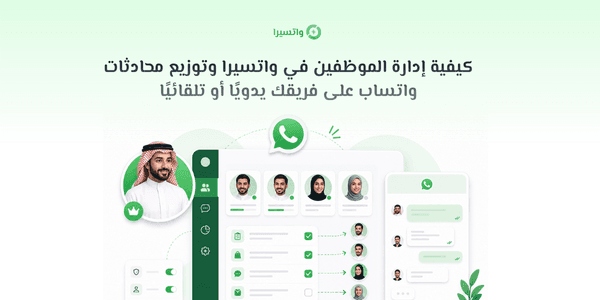
كيفية إدارة الموظفين في واتسيرا وتوزيع محادثات واتساب على فريقك يدويًا أو تلقائيًا
تساعدك إدارة الموظفين في واتسيرا على تنظيم فريق المبيعات والدعم وخدمة العملاء داخل حساب واحد بدل مشاركة بيانات دخول واحدة أو متابعة المحادثات والمهام بطريقة عشوائية. يستطيع صاحب الحساب إنشاء حساب مستقل لكل موظف، تحديد ما يستطيع رؤيته وتنفيذه، إسناد المحادثات إليه، إنشاء المهام ومتابعتها، ومنحه صلاحيات إضافية للحجوزات والتذكيرات وإجراءات الرسائل حسب دوره.
النظام الحالي توسّع كثيرًا مقارنة بالإصدار القديم من هذا الشرح. لم تعد إدارة الموظفين مقتصرة على إضافة موظف وتحويل المحادثة فقط؛ أصبحت تشمل صفحة إدارة موحدة، صلاحيات دقيقة للرسائل، إدارة الحجوزات، إنشاء الحجوزات اليدوية، إدارة التذكيرات، حفظ العملاء في دليل الهاتف، والتحكم في طريقة ظهور اسم الموظف داخل الرسائل.
ما المقصود بإدارة الموظفين في واتسيرا؟
إدارة الموظفين في واتسيرا هي منظومة تمنح صاحب الحساب القدرة على إنشاء حسابات مستقلة لأفراد الفريق وربط كل حساب بصلاحيات ومهام ومحادثات محددة. الموظف يدخل بحسابه الخاص إلى لوحة الموظف ويعمل ضمن النطاق الذي يسمح به المدير، بينما يبقى صاحب الحساب قادرًا على إدارة الفريق ومراجعة الإسناد والصلاحيات.
- إضافة موظفين بحسابات مستقلة.
- تعديل بيانات الموظف وتفعيله أو إيقافه.
- تحديد صلاحيات المحادثات والرسائل.
- إسناد محادثات محددة للموظف.
- إنشاء المهام وربطها بموظف معين.
- متابعة حالة المهمة وتعليقات الموظف.
- منح صلاحيات إدارة الحجوزات.
- منح صلاحية إنشاء حجز يدوي أو حذف الحجوزات.
- منح صلاحية إدارة التذكيرات.
- التحكم في حفظ العملاء إلى دليل الهاتف حسب الصلاحيات.
- التحكم في ظهور اسم الموظف داخل الرسائل.
- تقييد تحديد الرسائل أو حذفها أو تصديرها أو إعادة توجيهها.
صفحة إدارة الموظفين الجديدة
في الواجهة الحالية أصبح هناك عنصر واحد في القائمة الجانبية باسم إدارة الموظفين بدل توزيع إدارة الموظفين والمهام على عناصر منفصلة. عند فتحه تظهر صفحة موحدة تحتوي على تبويبين: إدارة الموظفين وإدارة مهام الموظفين. هذا يجعل إدارة الفريق والمهام من مكان واحد مع الحفاظ على نظام دخول الموظف المستقل.
| التبويب | ماذا تدير من خلاله؟ |
|---|---|
| إدارة الموظفين | إضافة الموظفين، تعديل البيانات، التفعيل والإيقاف، الصلاحيات والإعدادات والدخول للمراجعة. |
| إدارة مهام الموظفين | إنشاء المهام، ربطها بالموظفين، تعديلها، حذفها، متابعة الحالة وتعليقات الموظف. |
كيفية إضافة موظف جديد في واتسيرا
1. افتح إدارة الموظفين
من القائمة الجانبية افتح «إدارة الموظفين» ثم اختر تبويب إدارة الموظفين.
2. اضغط إضافة موظف
افتح نموذج إضافة موظف جديد.
3. أدخل بيانات الموظف
أدخل البريد الإلكتروني، كلمة المرور، اسم الموظف، رقم الجوال والتعليق الداخلي عند الحاجة.
4. حدد الصلاحيات
فعّل فقط الصلاحيات التي يحتاجها الموظف في عمله.
5. أنشئ الحساب
بعد الحفظ يصبح للموظف حساب مستقل يمكنه الدخول به إلى لوحة الموظف.
صلاحيات الموظف الحالية في واتسيرا
الصلاحيات لم تعد مقتصرة على إخفاء الرقم والسماح بإرسال رسالة جديدة. النظام الحالي يحتوي على مجموعة أوسع من الصلاحيات التشغيلية، لذلك تستطيع بناء دور مختلف لموظف المبيعات أو الدعم أو الحجوزات أو المتابعة بدون منحه الوصول إلى كل الأدوات.
| الصلاحية | وظيفتها |
|---|---|
| إخفاء رقم العميل | إخفاء رقم الطرف الآخر عندما لا يحتاج الموظف إلى الاطلاع عليه. |
| السماح بإرسال رسالة جديدة | التحكم في قدرة الموظف على بدء محادثة جديدة. |
| حفظ جهة اتصال | السماح بحفظ العميل في دليل الهاتف عندما تكون الصلاحية مفعلة. |
| عرض اسم الموظف في الرسائل | تحديد هل يظهر اسم الموظف مع الرسائل الصادرة داخل صندوق الدردشة. |
| تحديد الرسائل | السماح بتحديد رسالة أو عدة رسائل لتنفيذ إجراءات جماعية. |
| حذف الرسائل | السماح بحذف الرسائل المحددة من صندوق الدردشة. |
| تصدير الرسائل | السماح بتصدير الرسائل المحددة. |
| إعادة توجيه الرسائل | السماح بإعادة توجيه الرسائل إلى محادثات أخرى. |
| إدارة الحجوزات | إتاحة لوحة الحجوزات وعمليات إدارتها للموظف. |
| إنشاء حجز يدوي | السماح للموظف بإنشاء حجز جديد يدويًا. |
| حذف الحجوزات | السماح بحذف الحجوزات حسب صلاحيات الحساب. |
| إدارة التذكيرات | السماح للموظف بإنشاء التذكيرات وإدارتها من لوحة الموظف. |
صاحب الحساب يظل صاحب الصلاحية الكاملة، بينما الموظف يخضع للخيارات التي تحددها له. إخفاء الأزرار وحده ليس هو الحماية؛ العمليات الحساسة في النظام مرتبطة أيضًا بفحص الصلاحية عند التنفيذ.
المحادثات التي يراها الموظف
لوحة الموظف مصممة للعمل على المحادثات المسندة إليه بدل عرض جميع محادثات الحساب بشكل تلقائي. يستطيع صاحب الحساب أو المدير تعيين المحادثة للموظف المناسب، وعند التعيين تظهر له ضمن صندوق الدردشة وفق صلاحياته.
هذا الأسلوب مناسب للشركات التي تريد أن يعمل كل موظف على عملائه فقط، بينما يبقى صاحب الحساب قادرًا على إدارة الإسناد. كما أن تغيير الموظف المعين أو التصنيف أو الملاحظات يتم كتحديث لبيانات المحادثة، ولا يُعامل كرسالة جديدة تحرك المحادثة إلى أعلى القائمة.
تعيين محادثة لموظف يدويًا
2. افتح معلومات المحادثة
انتقل إلى قسم الموظف المعين داخل معلومات المحادثة.
3. اختر الموظف
حدد الموظف المسؤول عن متابعة العميل.
4. تابع الإسناد
بعد نجاح العملية يظهر التعيين في الواجهة ويستطيع الموظف متابعة المحادثة ضمن حسابه.
تحويل المحادثة تلقائيًا عبر روبوت واتسيرا
يمكن لمنشئ التدفقات تحويل العميل إلى الموظف المناسب تلقائيًا من خلال عقدة تحويل الموظف. يفيد ذلك عندما تعرف نوع الطلب أثناء المحادثة؛ مثل تحويل الدعم الفني إلى موظف الدعم، والأسعار إلى موظف المبيعات، والحجوزات إلى موظف الحجوزات.
- تحويل المحادثة إلى موظف محدد.
- اختيار موظف متاح تلقائيًا عندما يكون هذا الخيار مناسبًا للتدفق.
- تحويل المحادثة إلى مجموعة الموظفين وفق إعداد العقدة.
- إرسال إشعار للموظف عند تحويل العميل إليه حسب إعدادات التدفق.
إدارة مهام الموظفين
تبويب إدارة مهام الموظفين يتيح لصاحب الحساب تحويل المتابعة إلى مهام واضحة بدل الاعتماد على الرسائل الجانبية أو الذاكرة. يمكن إنشاء المهمة وربطها بموظف، تعديلها أو حذفها، متابعة حالتها وقراءة التعليقات المرتبطة بها.
1. افتح إدارة الموظفين
انتقل إلى الصفحة الموحدة ثم افتح تبويب إدارة مهام الموظفين.
2. أنشئ مهمة
اكتب عنوان المهمة ووصفًا واضحًا للعمل المطلوب.
3. عيّن الموظف
اختر الموظف المسؤول عن تنفيذ المهمة.
4. تابع الحالة
راقب حالة المهمة وتعليقات الموظف حتى تكتمل.
- متابعة عميل لم يكمل الدفع.
- مراجعة محادثة دعم فني.
- تجهيز عرض سعر.
- متابعة شحنة أو طلب.
- الاتصال بعميل مهتم.
- متابعة عميل تم تحويله من الروبوت.
- إغلاق حالة مكتملة.
- مراجعة عميل يحتاج متابعة لاحقة.
إدارة التذكيرات للموظفين
من أهم الإضافات الجديدة إدارة التذكيرات. عند منح الموظف صلاحية إدارة التذكيرات يستطيع استخدام لوحة التذكيرات الخاصة بحساب المنشأة بدل أن تبقى المتابعة مرتبطة بذاكرة الموظف. يمكنه عرض التذكيرات، إنشاء تذكير جديد، تعديل تذكير، إلغاؤه، حذفه أو إعادة محاولة التذكير عند وجود حالة تسمح بذلك.
التذكير يستخدم مرسلًا من حساب المنشأة. إذا كان المرسل واتساب QR يمكن كتابة رسالة التذكير النصية، وإذا كان المرسل Meta يمكن اختيار قالب ميتا المعتمد وربط القيم بالمتغيرات المطلوبة في القالب.
| نوع الإرسال | طريقة التذكير |
|---|---|
| واتساب QR | اختيار حساب QR وكتابة نص رسالة التذكير. |
| واتساب Meta | اختيار رقم Meta ثم قالب ميتا معتمد وربط متغيراته. |
تظهر إدارة التذكيرات في لوحة الموظف، لكن تنفيذ عملياتها يعتمد على صلاحية الموظف. إذا لم تكن الصلاحية مفعلة فلا يستطيع الموظف إدارة تذكيرات حساب المنشأة.
إدارة الحجوزات والمواعيد للموظف
يمكن لصاحب الحساب منح الموظف صلاحيات مرتبطة بالحجوزات بصورة مستقلة. عند تفعيل إدارة الحجوزات يستطيع الموظف الوصول إلى عمليات إدارة المواعيد التشغيلية، بينما تبقى إعدادات المواعيد الأساسية لصاحب الحساب ولا تُفتح للموظف.
- عرض الحجوزات والبحث والفلترة.
- فتح تفاصيل الموعد.
- متابعة التذكيرات المرتبطة بالموعد.
- تغيير حالة الموعد حسب العمليات المتاحة.
- تأكيد الموعد أو إلغاؤه أو تعليمه كمكتمل أو لم يحضر.
- إنشاء حجز يدوي إذا كانت صلاحية إنشاء حجز يدوي مفعلة.
- حذف الحجوزات إذا كانت صلاحية الحذف مفعلة.
التذكيرات المرتبطة بالحجوزات
عند استخدام الحجوزات يمكن للنظام إنشاء تذكيرات مرتبطة بالموعد وفق إعدادات الحجز. وقد تتضمن متغيرات مثل رقم الحجز، التاريخ، الوقت، بداية الموعد، نهايته، المنطقة الزمنية، الحالة وبيانات العميل. التذكير المرتبط بالحجز يُدار ضمن منطق الحجوزات حتى تظل حالة الموعد والتذكير متناسقة.
حفظ العملاء في دليل الهاتف من حساب الموظف
عند منح الموظف صلاحية حفظ جهات الاتصال، يستطيع استخدام خيار حفظ كجهة اتصال أو إضافة لدليل الهاتف من صندوق الدردشة. يتم تعبئة اسم العميل ورقم الجوال من المحادثة، ثم يختار الموظف دليل الهاتف ويضيف المتغيرات المطلوبة.
يمكنك مراجعة شرح دليل الهاتف في واتسيرا لفهم الأدلة والمتغيرات والاستيراد وحدود جهات الاتصال.
صلاحيات الرسائل داخل صندوق الدردشة
لأن صندوق الدردشة يحتوي على عمليات حساسة، أصبح من الممكن التحكم في إجراءات الرسائل على مستوى الموظف. تستطيع السماح أو المنع لكل من تحديد الرسائل، الحذف، التصدير وإعادة التوجيه. بهذه الطريقة قد تسمح لموظف الدعم بالرد فقط، بينما تمنح المشرف صلاحيات أوسع.
| الإجراء | مثال على سبب تقييده |
|---|---|
| تحديد الرسائل | منع الوصول إلى شريط العمليات الجماعية عندما لا يحتاجه الموظف. |
| حذف الرسائل | حماية سجل المحادثة من الحذف غير المصرح. |
| تصدير الرسائل | تقليل خروج بيانات المحادثات خارج المنصة. |
| إعادة توجيه الرسائل | منع نقل محتوى محادثة إلى محادثة أخرى بدون صلاحية. |
التحكم في ظهور اسم الموظف داخل الرسائل
يوجد إعداد للتحكم في عرض اسم الموظف في الرسائل. عند تفعيله يظهر اسم الموظف مع الرسالة الصادرة داخل صندوق الدردشة، وعند تعطيله تظهر الرسالة بدون اسم الموظف. هذا الإعداد يتعلق بطريقة العرض داخل الصندوق ولا يغير النص الخام للرسالة القديمة.
إدارة الإشعارات في لوحة الموظف
تتضمن لوحة الموظف قسم إدارة الإشعارات لمتابعة إعدادات التنبيهات التي يحتاجها الموظف أثناء العمل. الهدف هو أن تصل التحديثات المهمة للموظف بدون الحاجة إلى متابعة صندوق الدردشة يدويًا طوال الوقت، مع بقاء نظام الإشعارات منفصلًا عن مهام الموظفين والتذكيرات المرسلة للعملاء.
الفرق بين المهمة والتذكير والحجز
| الأداة | متى تستخدمها؟ |
|---|---|
| مهمة الموظف | عندما تريد من موظف تنفيذ عمل داخلي ومتابعة حالة إنجازه. |
| التذكير | عندما تريد جدولة رسالة مستقبلية إلى العميل عبر QR أو Meta. |
| الحجز | عندما يوجد موعد فعلي له تاريخ ووقت وحالة وعميل، ويمكن أن تكون له تذكيرات مرتبطة. |
تفعيل وإيقاف حساب الموظف
يمكن لصاحب الحساب تفعيل الموظف أو إيقافه عند الحاجة. الإيقاف مناسب عند الإجازة أو انتهاء العمل أو عند الرغبة في منع الموظف من استخدام حسابه مؤقتًا بدل حذف بياناته مباشرة. الموظف غير الفعال لا يستطيع استخدام العمليات المحمية مثل الحجوزات أو التذكيرات.
الدخول إلى حساب الموظف ومراجعته
يمكن لصاحب الحساب استخدام وظيفة الدخول إلى حساب الموظف للمراجعة والتأكد من أن الصلاحيات والمحادثات والأدوات التي تظهر له مطابقة لدوره. هذه الوظيفة مفيدة للاختبار والإدارة، بينما يستخدم الموظف حسابه المستقل في العمل اليومي.
كيفية تسجيل دخول الموظف
الموظف يدخل من مسار تسجيل دخول الموظفين باستخدام البريد الإلكتروني وكلمة المرور التي أنشأها له صاحب الحساب. بعد الدخول تظهر له لوحة الموظف بما فيها المحادثات المسندة، المهام، وأدوات الحجوزات والتذكيرات والإشعارات إذا كانت صلاحياتها مفعلة.
إدارة الموظفين حسب الباقات الحالية
| الباقة | حسابات الموظفين |
|---|---|
| سيرا بيسك | غير متوفر |
| سيرا بلس | حسابات غير محدودة |
| سيرا برو | حسابات غير محدودة |
تعكس هذه الحدود قسم الباقات والأسعار وقت تحديث المقال. راجع صفحة الأسعار الحالية قبل الاشتراك إذا تغيرت تفاصيل الباقات مستقبلًا.
أفضل طريقة لتنظيم فريقك داخل واتسيرا
- موظف المبيعات: المحادثات المهتمة والأسعار والمتابعة حتى الإغلاق.
- موظف الدعم: المشكلات الفنية والحالات التي تحتاج متابعة بشرية.
- موظف الحجوزات: إدارة المواعيد وإنشاء الحجوزات اليدوية إذا كانت الصلاحية مفعلة.
- موظف المتابعة: المهام والتذكيرات ومتابعة العملاء السابقين.
- المشرف: صلاحيات أوسع للمحادثات والرسائل ومراجعة عمل الفريق.
- صاحب الحساب: إدارة الصلاحيات والإعدادات العامة والرقابة على الفريق.
أخطاء شائعة عند إدارة الموظفين
- مشاركة حساب واحد بين عدة موظفين.
- منح كل موظف جميع الصلاحيات بدون حاجة.
- عدم إسناد المحادثة لموظف واضح.
- استخدام المهام والتذكيرات كأنهما أداة واحدة رغم اختلاف وظيفتهما.
- منح موظف صلاحيات حذف أو تصدير الرسائل بدون حاجة تشغيلية.
- منح صلاحية إدارة الحجوزات ثم افتراض أن الموظف يجب أن يملك إعدادات المواعيد.
- نسيان إيقاف حساب موظف غادر الفريق.
- ترك العملاء بدون تصنيف أو موظف مسؤول أو مهمة متابعة.
- عدم اختبار حساب الموظف بعد تعديل الصلاحيات.
أسئلة شائعة حول إدارة الموظفين في واتسيرا
هل يرى الموظف جميع محادثات واتسيرا؟
لوحة الموظف تعتمد على المحادثات المسندة إليه. صاحب الحساب يدير إسناد المحادثات ويمكنه توزيع كل عميل على الموظف المناسب بدل فتح جميع المحادثات لكل موظف.
هل يمكن تحويل المحادثة إلى الموظف تلقائيًا؟
نعم، يمكن استخدام عقدة تحويل الموظف في منشئ التدفقات لتحويل العميل إلى موظف محدد أو وفق آلية التوزيع المتاحة داخل العقدة.
هل يستطيع الموظف إنشاء تذكير للعميل؟
نعم إذا منحته صلاحية إدارة التذكيرات. يستطيع استخدام مرسل QR برسالة نصية أو رقم Meta بقالب معتمد ومتغيراته، وإدارة التذكيرات المسموح بها من لوحة الموظف.
هل يستطيع الموظف إدارة الحجوزات؟
نعم عند تفعيل صلاحية إدارة الحجوزات. ويمكن منح صلاحيات منفصلة لإنشاء حجز يدوي أو حذف الحجوزات. أما إعدادات نظام المواعيد الرئيسية فتبقى لصاحب الحساب.
ما الفرق بين مهمة الموظف والتذكير؟
المهمة عمل داخلي يُسند لموظف ويُتابع حتى الإنجاز، أما التذكير فهو رسالة مجدولة للعميل عبر واتساب في وقت لاحق.
هل يمكن منع الموظف من حذف أو تصدير الرسائل؟
نعم، توجد صلاحيات مستقلة لتحديد الرسائل وحذفها وتصديرها وإعادة توجيهها، ويمكن تفعيل ما يحتاجه الموظف فقط.
هل يمكن إخفاء رقم العميل عن الموظف؟
نعم، يمكن استخدام صلاحية إخفاء الرقم عندما لا يحتاج الموظف إلى معرفة رقم العميل الكامل.
هل يمكن حفظ العميل في دليل الهاتف من حساب الموظف؟
عند منح الموظف صلاحية حفظ جهة الاتصال يمكنه استخدام خيار حفظ كجهة اتصال أو إضافة لدليل الهاتف من المحادثة واختيار الدليل المناسب.
هل يمكن إخفاء اسم الموظف من الرسالة داخل صندوق الدردشة؟
نعم، إعداد عرض اسم الموظف في الرسائل يسمح بإظهار اسم الموظف أو إخفائه من طريقة عرض الرسالة داخل الصندوق.
هل إدارة الموظفين متاحة في جميع الباقات؟
وفق الباقات الحالية، حسابات الموظفين غير متاحة في سيرا بيسك، ومتاحة بعدد غير محدود في سيرا بلس وسيرا برو.
نظّم فريقك من لوحة واحدة
أنشئ حسابًا مستقلًا لكل موظف، حدد الصلاحيات بدقة، وزّع المحادثات والمهام والتذكيرات والحجوزات حسب دور كل عضو في الفريق.
عرض الباقات والأسعارخلاصة إدارة الموظفين في واتسيرا
إدارة الموظفين في واتسيرا أصبحت منظومة أوسع من مجرد إضافة موظف وتحويل محادثة إليه. النظام الحالي يجمع حسابات الموظفين والمهام في صفحة موحدة، ويتيح إسناد المحادثات، التحكم في صلاحيات الرسائل، إخفاء الأرقام، حفظ جهات الاتصال، إدارة الحجوزات وإنشاء الحجوزات اليدوية، وإدارة التذكيرات عبر QR أو Meta وفق صلاحيات كل موظف. بهذه البنية يستطيع صاحب الحساب توزيع العمل بدقة، بينما يعمل كل موظف ضمن نطاق واضح يناسب دوره.
المصادر والمراجع
- إدارة الموظفين في واتسيرا — واتسيرا
- صندوق الدردشة في واتسيرا — واتسيرا
- دليل الهاتف في واتسيرا — واتسيرا
- باقات واتسيرا — واتسيرا