
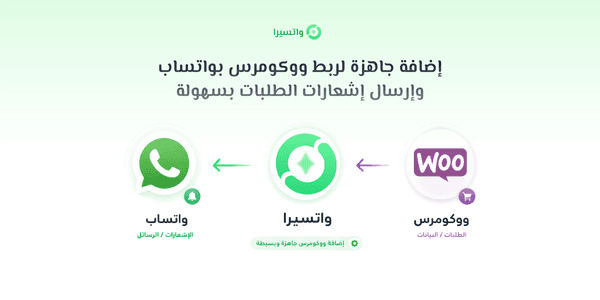
اسهل طريقة لربط واتساب مع ووكومرس وإرسال إشعارات الطلبات للعملاء والمشرفين
إذا كنت تدير متجرًا على ووكومرس وتريد إرسال إشعارات الطلبات مباشرة إلى واتساب العميل أو المشرف، فإن ربط واتساب مع ووكومرس عبر إضافة واتسيرا يمنحك طريقة سهلة ومنظمة لتحويل تحديثات الطلبات إلى رسائل واتساب تلقائية.
بدل أن يعتمد العميل على البريد الإلكتروني فقط، يمكنه استلام رسالة واتساب عند إنشاء الطلب، تغيير حالته، إتمام الدفع، إلغاء الطلب، أو أي حالة أخرى تقوم بتفعيلها داخل الإضافة. كما يمكن للمشرف استقبال إشعارات الطلبات على رقم واتساب مخصص، مما يساعد المتجر على متابعة الطلبات بسرعة وتقليل احتمالية ضياع الطلبات أو تأخر المعالجة.
إضافة Watsira Notifications for WooCommerce مصممة خصيصًا لربط متجر ووردبريس و ووكمرس مع حسابك في واتسيرا، بحيث تستطيع إرسال إشعارات الطلبات عبر واتساب باستخدام رقم مربوط في واتسيرا، سواء كان الربط عبر مسح رمز QR أو عبر Meta Cloud API الرسمي.
لماذا تحتاج إلى ربط واتساب مع ووكومرس؟
متاجر ووكومرس تعتمد غالبًا على البريد الإلكتروني لإرسال إشعارات الطلبات، لكن كثيرًا من العملاء في الوطن العربي يتفاعلون مع واتساب بشكل أسرع من البريد. لذلك، إرسال إشعارات الطلبات عبر واتساب يساعد على تحسين تجربة العميل وزيادة وضوح مراحل الطلب.
عندما يصل العميل إشعار فوري على واتساب، يعرف أن طلبه تم استلامه أو تحديثه، وهذا يقلل الرسائل المتكررة مثل: أين طلبي؟ هل تم تأكيد الدفع؟ متى يتم الشحن؟ هل تم إلغاء الطلب؟
كما أن إشعار المشرف عبر واتساب يجعل فريق المتجر أكثر سرعة في متابعة الطلبات الجديدة، خصوصًا إذا كان المتجر يعتمد على تجهيز يدوي أو شحن مباشر أو متابعة عبر موظفين.
ما هي إضافة واتسيرا لووكومرس؟
إضافة واتسيرا لووكومرس هي إضافة ووردبريس تساعد أصحاب المتاجر على إرسال إشعارات طلبات WooCommerce عبر واتساب من خلال حساب واتسيرا.
من خلال الإضافة يمكنك:
- إرسال إشعارات تلقائية عند تغيير حالة الطلب.
- تخصيص رسالة مختلفة لكل حالة طلب.
- اختيار مستلم الإشعار: العميل، المشرف، كلاهما، أو رقم مخصص.
- إدخال مفتاح API الخاص بحساب واتسيرا.
- تحديد رقم الإرسال ورقم واتساب المشرف.
- تخصيص خانة رقم واتساب في صفحة الدفع.
- اختبار الإشعارات قبل الاعتماد عليها.
- متابعة سجل الإشعارات الناجحة والفاشلة.
هذه المميزات تجعل ربط واتساب مع ووكومرس أكثر احترافية، خصوصًا للمتاجر التي تريد التواصل مع العملاء مباشرة عبر واتساب بدل الاكتفاء بإشعارات البريد الإلكتروني.
طرق ربط واتساب مع واتسيرا قبل استخدام الإضافة
قبل استخدام إضافة واتسيرا داخل ووردبريس، يجب أن يكون لديك حساب فعّال في واتسيرا ورقم واتساب مربوط داخل لوحة التحكم. يمكنك استخدام ربط QR للبدء السريع، أو الربط الرسمي عبر Meta Cloud API عندما تحتاج خصائص ميتا الرسمية.
الربط عبر مسح رمز QR
الربط عبر QR مناسب لمن يريد استخدام رقم واتساب الحالي بسرعة. من لوحة واتسيرا افتح ربط واتساب QR، أضف حسابًا، ثم ولّد رمز QR وامسحه من الأجهزة المرتبطة داخل تطبيق واتساب أو واتساب الأعمال. بعد نجاح الاتصال يصبح الرقم جاهزًا لاستخدامه مع إشعارات ووكومرس والأتمتة وفق باقتك.
الربط عبر Meta Cloud API الرسمي
الربط الرسمي في واتسيرا يتم بالآلية المضمّنة الجديدة من Meta. افتح ربط واتساب ميتا، ابدأ الربط بحساب فيسبوك، ثم أكمل نافذة Embedded Signup لاختيار النشاط وحساب WhatsApp Business والرقم المؤهل. بعد اكتمال التفويض يعود الربط إلى واتسيرا تلقائيًا بدون إدخال WABA ID أو Access Token يدويًا.
إذا كان رقمك يعمل على تطبيق WhatsApp Business وكان مؤهلًا لوضع التعايش Coexistence، يمكن أن يبقى الرقم مستخدمًا داخل تطبيق واتساب الأعمال على الهاتف بالتزامن مع Meta Cloud API داخل واتسيرا. التعايش جزء من الربط الرسمي وليس ربط QR إضافيًا.
إذا أردت شرحًا أوسع للطريقتين، راجع دليل ربط رقم واتساب مع واتسيرا.
متطلبات تشغيل إضافة واتسيرا مع ووكومرس
قبل البدء، تأكد من توفر المتطلبات التالية:
- موقع يعمل على ووردبريس.
- إضافة WooCommerce مثبتة ومفعلة.
- حساب فعال في واتسيرا.
- رقم واتساب مربوط في واتسيرا عبر QR أو Meta Cloud API.
- مفتاح API من حساب واتسيرا.
- رقم إرسال بصيغة دولية.
- رقم مشرف بصيغة دولية إذا كنت تريد إرسال إشعارات للمشرف.
كيفية إنشاء حساب في واتسيرا
للبدء في ربط واتساب مع ووكومرس، أنشئ حسابك بالطريقة الجديدة مباشرة من موقع واتسيرا. لم تعد عملية التسجيل تعتمد على منبثق تسجيل قديم أو استلام كلمة مرور جاهزة عبر واتساب.
اختر الخطة المناسبة
انتقل إلى قسم الباقات والأسعار، وقارن الخطط حسب طريقة ربط واتساب والميزات التي يحتاجها متجرك، ثم اضغط الاشتراك في الخطة المناسبة.
انتقل إلى Checkout
بعد اختيار الخطة سيتم نقلك إلى صفحة Checkout لإكمال إنشاء الحساب والاشتراك.
أدخل بيانات الحساب
أدخل الاسم، البريد الإلكتروني، رقم الجوال وكلمة المرور التي ستستخدمها لاحقًا لتسجيل الدخول.
أضف بيانات الفوترة الاختيارية
أدخل الرقم الضريبي إذا كان لديك رقم ضريبي؛ الحقل اختياري. وإذا كان لديك كود خصم صالح، أدخله قبل إكمال الدفع.
اضغط التالي واختر طريقة الدفع
راجع بيانات الحساب، اضغط التالي، ثم اختر طريقة الدفع المناسبة من الخيارات المتاحة وأكمل العملية.
سجّل الدخول
بعد نجاح الدفع، استخدم البريد الإلكتروني وكلمة المرور اللذين أنشأتهما في Checkout للدخول إلى لوحة واتسيرا.
يمكنك أيضًا مراجعة شرح إنشاء حساب واتسيرا خطوة بخطوة إذا أردت تفاصيل أكثر عن لوحة التحكم وما يجب إعداده بعد الاشتراك.
تجهيز حساب واتسيرا قبل تثبيت الإضافة
بعد إنشاء الحساب، جهّز رقم واتساب ومفتاح API قبل الانتقال إلى ووردبريس. إذا اخترت QR، اربط الرقم من ربط واتساب QR وامسح الرمز من تطبيق واتساب. وإذا اخترت Meta Cloud API، استخدم ربط واتساب ميتا وأكمل التسجيل المضمّن عبر فيسبوك وMeta.
في حالة Meta، إذا عرضت لك Meta وضع Coexistence وكان الرقم مؤهلًا، تستطيع الإبقاء على استخدام تطبيق WhatsApp Business مع الربط الرسمي في واتسيرا. بعد التأكد من أن الرقم متصل ويستقبل ويرسل بصورة صحيحة، انتقل إلى إعداد مفتاح API المستخدم بواسطة إضافة ووكومرس.
أين تجد مفتاح API الخاص بواتسيرا؟
تم تنظيم صفحات API في واتسيرا داخل قسم موحد باسم وثائق API واتساب بدل ظهور صفحات API القديمة كعناصر مستقلة في القائمة الجانبية.
افتح وثائق API واتساب
من القائمة الجانبية افتح قسم وثائق API واتساب ثم اختر وثائق API.
افتح تبويب API واتساب QR
من أعلى صفحة الوثائق اختر تبويب API واتساب QR؛ الصفحة الحالية تعيد استخدام وظائف API الأصلية نفسها بما فيها مفاتيح API وأزرار النسخ.
أنشئ أو انسخ المفتاح
إذا لم يكن لديك مفتاح، استخدم خيار إنشاء المفتاح المتاح في الصفحة، ثم انسخه من زر النسخ.
ضع المفتاح داخل إضافة ووكومرس
احتفظ بالمفتاح مؤقتًا ثم الصقه في خانة مفتاح API الخاص بك داخل إعدادات Watsira Notifications for WooCommerce.
يوجد أيضًا عنصر لوحة تحكم API لمتابعة استخدام API والسجلات. لا تشارك مفتاح API مع أي شخص غير مسؤول عن إدارة المتجر؛ فهو بيانات مصادقة بين متجرك وحساب واتسيرا.
تحميل إضافة واتسيرا من WordPress
إضافة Watsira Notifications for WooCommerce منشورة في مستودع WordPress.org، وتعتمد على حساب واتسيرا ومفتاح API فعّال قبل أن تتمكن من إرسال الرسائل.
<strong>افتح صفحة إضافة Watsira Notifications for WooCommerce في WordPress.org</strong>
يمكنك تثبيتها مباشرة من لوحة ووردبريس عبر إضافات ← أضف إضافة جديدة والبحث عن اسم الإضافة، أو تنزيل ملفها من WordPress.org ثم رفعه يدويًا بالطريقة الموضحة في القسم التالي.
طريقة رفع إضافة واتسيرا من لوحة تحكم ووردبريس
لتثبيت إضافة واتسيرا على موقعك، اتبع الخطوات التالية:
- ادخل إلى لوحة تحكم ووردبريس.
- من القائمة الجانبية اختر إضافات.
- اضغط على أضف إضافة جديدة.
- اضغط على رفع إضافة.
- اختر ملف الإضافة الذي قمت بتحميله من WordPress.org.
- اضغط على التنصيب الآن.
- بعد انتهاء التنصيب، اضغط على تفعيل الإضافة.
بعد التفعيل، ستظهر لك إعدادات إضافة واتسيرا داخل لوحة التحكم.
تأكد قبل ذلك أن WooCommerce مثبت ومفعل، لأن الإضافة مرتبطة بإشعارات طلبات ووكومرس، ولن تكون مفيدة بدون وجود ووكومرس.
إعدادات الربط داخل إضافة واتسيرا
بعد تفعيل الإضافة، ادخل إلى إعدادات واتسيرا من داخل ووردبريس. ستجد تبويبًا خاصًا بإعدادات الربط.
في هذا القسم ستحتاج إلى تعبئة البيانات التالية:
مفتاح API الخاص بك
ضع مفتاح API الذي نسخته من حسابك في واتسيرا.
هذا المفتاح هو المسؤول عن ربط متجرك بحساب واتسيرا، لذلك يجب نسخه بدقة دون حذف أو إضافة أي مسافات.
رقم الإرسال
اكتب رقم واتساب الذي سترسل منه الرسائل.
يجب أن يكون الرقم مربوطًا في حساب واتسيرا، وأن يكون مكتوبًا بصيغة دولية مع رمز الدولة.
مثال:
9665XXXXXXXX
يفضل كتابة الرقم بدون مسافات أو رموز غير ضرورية حتى يتم التعامل معه بشكل صحيح.
رقم واتساب المشرف
اكتب رقم واتساب المشرف الذي تريد أن تصله إشعارات الطلبات ويكون بصيغة دولية ايضاً.
هذا مفيد لصاحب المتجر أو فريق العمليات أو مسؤول الطلبات، لأنه يمكنه استلام تنبيه عند وجود طلب جديد أو تغيير حالة الطلب.
رمز الدولة الافتراضي
ضع رمز الدولة الافتراضي بدون علامة +.
مثال للسعودية:
966
هذا يساعد الإضافة على التعامل مع أرقام العملاء المحلية وتحويلها إلى صيغة مناسبة عند الحاجة.
تفعيل حالات الطلب في ووكومرس
بعد ضبط إعدادات الربط، انتقل إلى تبويب حالات الطلب داخل إضافة واتسيرا.
في هذا القسم يمكنك التحكم في كل حالة طلب بشكل منفصل.
على سبيل المثال، يمكنك تفعيل الإشعارات لحالات مثل:
- قيد الانتظار.
- قيد المعالجة.
- قيد التنفيذ.
- مكتمل.
- ملغي.
- فشل الطلب.
- مسترد.
- حالات مخصصة حسب إضافات متجرك.
لكل حالة يمكنك تفعيل أو تعطيل الإشعار، وتحديد المستلم، وتعديل قالب الرسالة.
اختيار مستلم إشعار واتساب
إضافة واتسيرا تمنحك مرونة في تحديد من يستقبل إشعار كل حالة.
يمكنك اختيار:
العميل
يصل الإشعار إلى رقم واتساب العميل الموجود في الطلب.
هذا مناسب لتحديثات الطلب مثل تأكيد الطلب، بدء التجهيز، اكتمال الطلب، أو إلغاء الطلب.
المشرف
يصل الإشعار إلى رقم واتساب المشرف الذي أدخلته في إعدادات الربط.
هذا مناسب للطلبات الجديدة أو الحالات التي تحتاج متابعة داخلية.
كلاهما
يتم إرسال الإشعار إلى العميل والمشرف في نفس الوقت.
هذا الخيار مفيد عندما تريد إبقاء العميل على اطلاع، وفي نفس الوقت تنبيه فريق المتجر لمتابعة الطلب.
رقم مخصص
يمكنك إدخال رقم واتساب مخصص لاستقبال إشعار حالة معينة.
هذا الخيار مفيد إذا كانت لديك أقسام مختلفة، مثل قسم الشحن أو قسم المحاسبة أو قسم الدعم.
تخصيص قوالب رسائل واتساب لكل حالة طلب
من أهم مميزات ربط واتساب مع ووكومرس عبر واتسيرا أنك تستطيع تخصيص الرسائل حسب حالة الطلب، مع استخدام متغيرات كثيرة مخصصة تجعل رسالة واتساب أكثر دقة واحترافية.
بدل إرسال رسالة عامة للعميل أو المشرف، يمكنك إدراج بيانات الطلب تلقائيًا داخل الرسالة، مثل رقم الطلب، اسم العميل، رقم الهاتف، إجمالي الطلب، حالة الطلب، طريقة الدفع، عنوان الشحن، وقائمة المنتجات التي طلبها العميل مع الكمية والكثير من التفاصيل.
مثال رسالة عند استلام الطلب:
عزيزي العميل، تم استلام طلبكم رقم .... بنجاح، وسيتم مراجعته من قبل فريق العمل. سنوافيكم بأي تحديث عبر واتساب.
مثال رسالة عند بدء تنفيذ الطلب:
عزيزي العميل، بدأ فريق العمل بتنفيذ طلبكم، ونعمل على تجهيزه بأفضل جودة وفي أسرع وقت ممكن.
مثال رسالة عند اكتمال الطلب:
عزيزي العميل، تم الانتهاء من تنفيذ طلبكم بنجاح. نشكركم على ثقتكم، ونتطلع لخدمتكم مجددًا.
ومثال رسالة عند إلغاء الطلب:
تم إلغاء طلبكم بناءً على الطلب أو وفقًا للإجراءات المعتمدة. في حال وجود أي استفسار، يسعدنا خدمتكم.
اكتب الرسائل بلغة واضحة ومختصرة، واجعلها مناسبة لهوية متجرك وطريقة تواصلك مع العملاء.
إرسال رسالة مخصصة للمشرف
عند اختيار إرسال الإشعار إلى كلاهما، يمكنك تفعيل خيار إرسال رسالة مخصصة للمشرف.
هذه ميزة مهمة لأن رسالة العميل غالبًا تكون بلغة ودية، بينما رسالة المشرف تحتاج تفاصيل تشغيلية أكثر.
مثال رسالة للمشرف:
طلب جديد يحتاج متابعة.
رقم الطلب: {order_number} اسم العميل: {customer_name} الإجمالي: {order_total} حالة الطلب: {order_status}
بهذه الطريقة، يحصل العميل على رسالة مناسبة له، ويحصل المشرف على رسالة عملية تساعده في متابعة الطلب.
تخصيص خانة رقم واتساب في صفحة الدفع
إضافة واتسيرا توفر إعدادات لتخصيص خانة رقم واتساب داخل صفحة الدفع.
يمكنك من خلالها:
- تفعيل خانة إدخال رقم واتساب.
- إظهار أو إخفاء عنوان الخانة.
- تعديل عنوان الخانة مثل: رقم واتساب.
- تعديل النص النائب مثل: أدخل رقم واتساب.
- تحديد سمك الحد.
- تحديد زاوية الحد.
- تخصيص ألوان الحدود والخلفية والنص.
- تخصيص منبثق اختيار الدولة.
- تحديد الدول التي تظهر في القائمة.
- ترك قائمة الدول فارغة لإظهار جميع الدول.
هذه الميزة مهمة جدًا للمتاجر العربية، لأن العملاء قد يكتبون أرقامهم بصيغ مختلفة. وجود خانة واضحة مع رمز الدولة يساعد على تقليل أخطاء الأرقام وتحسين وصول إشعارات واتساب.
اختبار إشعارات واتساب قبل التشغيل الفعلي
قبل الاعتماد على الإضافة في الطلبات الحقيقية، استخدم تبويب اختبار الإشعارات.
ضع رقم واتساب للتجربة، ثم أرسل رسالة اختبار.
إذا وصلت الرسالة بنجاح، فهذا يعني أن الربط بين ووكومرس وواتسيرا يعمل بشكل صحيح.
إذا لم تصل الرسالة، راجع النقاط التالية:
- هل مفتاح API صحيح؟
- هل رقم الإرسال مربوط في واتسيرا؟
- هل الرقم مكتوب بصيغة دولية؟
- هل تم تفعيل حالة الطلب المطلوبة؟
- هل تم إدخال رقم المشرف بشكل صحيح؟
- هل حساب واتسيرا فعال؟
- هل WooCommerce مثبت ومفعل؟
اختبار الإشعارات خطوة مهمة لتجنب أي مشكلة قبل استقبال طلبات حقيقية من العملاء.
متابعة سجل الإشعارات
توفر الإضافة تبويبًا خاصًا بسجل الإشعارات.
من خلال السجل يمكنك متابعة:
- تاريخ الإرسال.
- رقم الطلب.
- حالة الطلب.
- نوع المستلم.
- الرقم المرسل إليه.
- نتيجة الإرسال.
- تفاصيل الرسالة.
هذا يساعدك على معرفة الإشعارات التي تم إرسالها بنجاح، والإشعارات التي فشلت، وسبب المشكلة إن وجدت.
وجود سجل واضح يجعل إدارة إشعارات واتساب أكثر احترافية، خصوصًا للمتاجر التي تستقبل طلبات كثيرة يوميًا.
أفضل ممارسات ربط واتساب مع ووكومرس
للحصول على أفضل نتيجة من إضافة واتسيرا، اتبع هذه النصائح:
استخدم أرقامًا بصيغة دولية
اكتب أرقام العملاء والمشرفين بصيغة دولية مع رمز الدولة، مثل:
9665XXXXXXXX
هذا يقلل أخطاء الإرسال ويساعد الإضافة على التعامل مع الأرقام بشكل صحيح.
فعّل الحالات المهمة فقط
لا ترسل رسالة واتساب لكل تغيير بسيط إذا لم يكن مهمًا للعميل.
اختر الحالات التي تضيف قيمة حقيقية، مثل:
- تم استلام الطلب.
- قيد التجهيز.
- تم الشحن.
- مكتمل.
- ملغي.
- فشل الدفع.
اجعل الرسائل قصيرة وواضحة
رسالة واتساب يجب أن تكون مباشرة وسهلة القراءة.
لا تكتب نصوصًا طويلة جدًا، واجعل العميل يفهم حالة طلبه من أول سطر.
خصص رسالة مختلفة للمشرف
رسالة المشرف يجب أن تحتوي على معلومات تساعده في العمل، مثل رقم الطلب، اسم العميل، الإجمالي، ورابط الطلب إن كان متاحًا داخل القالب.
اختبر كل حالة قبل الاعتماد عليها
بعد تفعيل كل حالة، جرّبها على طلب تجريبي حتى تتأكد أن الرسالة تصل بالشكل الصحيح.
لا ترسل رسائل مزعجة
استخدم إشعارات واتساب للطلبات والتنبيهات المهمة فقط، واحرص على احترام خصوصية العميل وعدم إرسال رسائل غير ضرورية.
مميزات ربط واتساب مع ووكومرس عبر واتسيرا
ربط متجر ووكومرس مع واتسيرا يمنحك مجموعة من المزايا المهمة:
- إعداد بسيط وسهل من داخل ووردبريس.
- دعم إرسال الإشعارات للعملاء والمشرفين.
- إمكانية اختيار رقم مخصص لكل حالة.
- تخصيص قوالب الرسائل حسب حالة الطلب.
- دعم أرقام دولية ورمز دولة افتراضي.
- تخصيص خانة رقم واتساب في صفحة الدفع.
- اختبار الإشعارات قبل التشغيل.
- سجل لمتابعة الرسائل الناجحة والفاشلة.
- ربط عبر QR أو Meta Cloud API الرسمي من داخل واتسيرا.
- تجربة مناسبة للمتاجر العربية.
- أمان واستقرار في الربط عند ضبط الإعدادات بشكل صحيح.
أخطاء شائعة عند إعداد الإضافة
قد لا تعمل الإشعارات بسبب أخطاء بسيطة. من أشهرها:
عدم تثبيت WooCommerce
الإضافة مخصصة لطلبات ووكومرس، لذلك يجب تثبيت WooCommerce وتفعيله أولًا.
نسخ مفتاح API بشكل خاطئ
تأكد من نسخ المفتاح كاملًا من حساب واتسيرا دون مسافات زائدة.
كتابة رقم الإرسال بصيغة غير صحيحة
اكتب الرقم بصيغة دولية، ولا تعتمد على الصيغة المحلية فقط.
عدم تفعيل حالة الطلب
حتى لو كانت بيانات الربط صحيحة، لن يتم إرسال الرسائل إذا لم تقم بتفعيل الإشعارات للحالة المطلوبة.
عدم ربط رقم واتساب في واتسيرا
يجب أن يكون رقم الإرسال مربوطًا داخل حساب واتسيرا قبل استخدامه في ووردبريس.
متى تستخدم QR ومتى تستخدم Meta Cloud API؟
إذا كنت تريد بداية سريعة باستخدام رقم واتساب الحالي وإرسال إشعارات المتجر عبر الأتمتة اليومية، فقد يكون QR مناسبًا. أما إذا كنت تحتاج الربط الرسمي من Meta والقوالب والخصائص الرسمية أو تخطط لحملات وتوسع أكبر، فاستخدم Meta Cloud API.
ومع الآلية الجديدة، إذا كان رقم WhatsApp Business مؤهلًا لـوضع التعايش Coexistence، تستطيع استخدام الربط الرسمي مع إبقاء الرقم يعمل داخل تطبيق واتساب الأعمال على الهاتف. لا تعتبر التعايش نوعًا من QR؛ هو وضع داخل Meta Cloud API الرسمي.
في الحالتين، تأكد أولًا من نجاح إرسال رسالة اختبار من إضافة ووكومرس، ثم فعّل حالات الطلب المهمة فقط. وعند استخدام Meta التزم بالقوالب وسياسات المراسلة الرسمية عندما تتطلب الرسالة ذلك.
أسئلة شائعة
كيف أربط واتساب مع ووكومرس عبر إضافة واتسيرا؟
تحتاج أولًا إلى إنشاء حساب في واتسيرا، ثم ربط رقم واتساب عبر QR أو Meta Cloud API، وبعدها تثبيت إضافة Watsira Notifications for WooCommerce داخل ووردبريس، وإدخال مفتاح API ورقم الإرسال وتفعيل حالات الطلب.
هل تعمل إضافة واتسيرا بدون WooCommerce؟
لا، إضافة واتسيرا الخاصة بإشعارات الطلبات تعتمد على WooCommerce، لذلك يجب أن تكون إضافة WooCommerce مثبتة ومفعلة حتى تعمل الإشعارات المرتبطة بحالات الطلب.
هل يمكن إرسال إشعارات الطلبات للعميل والمشرف في نفس الوقت؟
نعم، يمكنك اختيار المستلم حسب كل حالة طلب. تستطيع إرسال الإشعار للعميل فقط، أو المشرف فقط، أو كلاهما، أو رقم واتساب مخصص لحالة معينة.
ما الفرق بين ربط واتساب عبر QR وMeta Cloud API الرسمي؟
ربط QR مناسب لبدء سريع باستخدام حساب واتساب الحالي بطريقة الأجهزة المرتبطة. أما Meta Cloud API فهو الربط الرسمي من ميتا ويُفعّل في واتسيرا عبر Embedded Signup. وإذا كان رقم WhatsApp Business مؤهلًا للتعايش، يمكن أن يبقى التطبيق على الهاتف يعمل بالتزامن مع الربط الرسمي.
أين أجد مفتاح API الخاص بواتسيرا؟
من القائمة الجانبية افتح وثائق API واتساب ← وثائق API، ثم اختر تبويب API واتساب QR. من الصفحة أنشئ أو انسخ مفتاح API، ثم ضعه داخل إعدادات إضافة واتسيرا في ووردبريس. ويمكن استخدام لوحة تحكم API لمتابعة الاستخدام والسجلات.
ابدأ ربط متجرك مع واتسيرا
اختر خطة واتسيرا المناسبة، اربط رقم واتساب عبر QR أو Meta Cloud API، جهّز مفتاح API ثم ثبّت إضافة Watsira Notifications for WooCommerce وفعّل إشعارات الطلبات التي يحتاجها متجرك.
عرض الباقات والأسعارالخاتمة
ربط واتساب مع ووكومرس عبر إضافة واتسيرا يساعدك على تحويل تغييرات حالة الطلب إلى إشعارات منظمة للعميل والمشرف، مع إمكانية تخصيص الرسائل والمستلمين واختبار الإرسال ومراجعة السجل. استخدم QR إذا كنت تريد بداية سريعة، أو Meta Cloud API للربط الرسمي، واستفد من وضع التعايش إذا كان رقم WhatsApp Business مؤهلًا. بعد ذلك ثبّت Watsira Notifications for WooCommerce وأدخل مفتاح API ورقم الإرسال وفعّل الحالات التي تضيف قيمة حقيقية لعميلك.
المصادر والمراجع
- اسهل طريقة لربط واتساب مع ووكومرس وإرسال إشعارات الطلبات للعملاء والمشرفين — واتسيرا
- Watsira Notifications for WooCommerce — WordPress.org
- WooCommerce — WooCommerce
- WordPress — WordPress.org
- ربط رقم واتساب مع واتسيرا عبر QR وMeta Cloud API — واتسيرا
- إنشاء حساب في واتسيرا خطوة بخطوة — واتسيرا
- WhatsApp Cloud API — Meta
- WhatsApp Business Messaging Policy — WhatsApp