
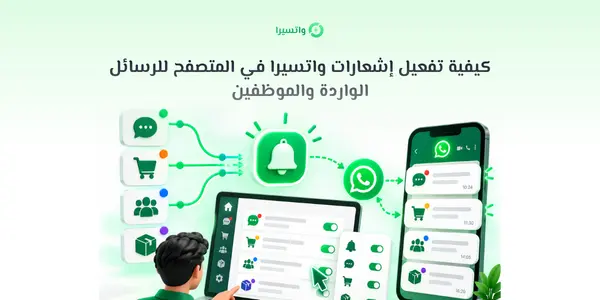
كيفية تفعيل إشعارات واتسيرا في المتصفح للرسائل الواردة والموظفين
تفعيل إشعارات واتسيرا في المتصفح يسمح للمستخدم أو الموظف باستقبال تنبيهات Web Push عند وصول تحديثات مهمة مثل الرسائل الواردة، بدل الحاجة إلى مراقبة صندوق الدردشة باستمرار. داخل واتسيرا يوجد قسم إدارة الإشعارات المخصص لإعدادات إشعارات الويب على الجهاز الحالي، ويتضمن مفتاحًا رئيسيًا باسم Enable Web Push لتفعيل أو إيقاف إشعارات المتصفح.
هذه الإشعارات تختلف عن رسائل واتساب التي تُرسل إلى العميل، كما تختلف عن مهام الموظفين والتذكيرات. الهدف هنا هو تنبيه الشخص الذي يعمل داخل واتسيرا عندما تصل رسالة أو يحدث تحديث يحتاج انتباهه، ويمكن لكل جهاز أن يحتاج تفعيل الإذن من المتصفح نفسه.
ما هي إشعارات Web Push في واتسيرا؟
Web Push هي إشعارات يعرضها المتصفح أو نظام التشغيل خارج محتوى الصفحة نفسها. توضح وثائق MDN أن إشعارات الويب يمكن أن تظهر للمستخدم حتى عندما ينتقل إلى تبويب آخر أو تطبيق آخر، بشرط أن يكون الموقع حاصلًا على إذن الإشعارات وأن تسمح إعدادات المتصفح والنظام بذلك.
كيفية تفعيل إشعارات واتسيرا في المتصفح
سجل الدخول إلى حسابك
ادخل إلى واتسيرا بالحساب الرئيسي أو حساب الموظف الذي تريد تفعيل الإشعارات له على الجهاز الحالي.
افتح إدارة الإشعارات
انتقل إلى قسم إدارة الإشعارات. ستجد وصف القسم: إعدادات إشعارات الويب الخاصة بك.
فعّل Enable Web Push
شغّل المفتاح الرئيسي Enable Web Push. هذا هو المفتاح العام لإشعارات الويب على هذا الجهاز.
اسمح للمتصفح بالإشعارات
إذا ظهر طلب صلاحية من المتصفح، اختر السماح بالإشعارات. المتصفح يحتاج موافقتك قبل أن يتمكن الموقع من عرض التنبيهات.
تأكد من نجاح العملية
بعد نجاح التفعيل تظهر رسالة نجاح داخل واجهة واتسيرا. بعد ذلك اختبر استقبال رسالة واردة للتأكد من ظهور التنبيه على الجهاز.
تفعيل الإشعارات لحساب الموظف
إذا كان الموظفون يستخدمون حسابات منفصلة، فمن الأفضل أن يفتح كل موظف حسابه على الجهاز أو المتصفح الذي يعمل منه ثم يفعّل Web Push بنفسه. توثق واتسيرا وجود قسم إدارة الإشعارات في لوحة الموظف حتى تصل التحديثات المهمة للموظف دون الحاجة إلى متابعة صندوق الدردشة يدويًا طوال الوقت.
يمكنك مراجعة دليل إدارة الموظفين في واتسيرا لفهم صلاحيات الموظف وطريقة دخوله، ثم مراجعة دليل صندوق الدردشة لتنظيم المحادثات والتنبيهات أثناء العمل.
كيف تختبر إشعار الرسائل الواردة؟
فعّل Web Push
تأكد أولًا أن المفتاح داخل إدارة الإشعارات في حالة تشغيل وأن المتصفح يسمح بالإشعارات.
انتقل إلى تبويب آخر
اترك حساب واتسيرا مفتوحًا وانتقل إلى صفحة أو تطبيق آخر حتى تختبر التنبيه عمليًا.
أرسل رسالة تجريبية
أرسل رسالة إلى إحدى القنوات المربوطة بالحساب من رقم أو حساب خارجي مناسب للاختبار.
راقب إشعار النظام
تحقق من ظهور إشعار في المتصفح أو نظام التشغيل، ثم افتحه وتأكد أن الموظف يستطيع العودة إلى المحادثة ومتابعتها.
إذا لم يظهر طلب السماح بالإشعارات
قد يكون المتصفح قد طلب الإذن سابقًا وتم اختيار الحظر، لذلك لن يعرض نافذة السماح مرة أخرى تلقائيًا. في Google Chrome يمكنك فتح معلومات الموقع من بجانب شريط العنوان ثم مراجعة صلاحية Notifications وتغييرها إلى Allow. ويمكن أيضًا تعديلها من Settings ثم Privacy and security ثم Site Settings ثم Notifications.
توضح مساعدة Google Chrome أن المتصفح قد يزيل أحيانًا صلاحية الإشعارات من المواقع غير المستخدمة لفترة طويلة، وقد تحتاج إلى إعادة السماح بها. كما أن Chrome لا يعرض إشعارات المواقع أثناء التصفح الخفي.
أسباب شائعة لعدم وصول إشعارات واتسيرا
| المشكلة | ما الذي تتحقق منه؟ |
|---|---|
| Enable Web Push متوقف | افتح إدارة الإشعارات وفعّل المفتاح الرئيسي على الجهاز الحالي. |
| المتصفح يحظر Notifications | غيّر صلاحية الموقع إلى Allow من إعدادات المتصفح. |
| تم رفض الإذن سابقًا | أعد السماح يدويًا من Site Settings بدل انتظار نافذة جديدة. |
| التصفح الخفي | اختبر من نافذة متصفح عادية. |
| النظام يكتم إشعارات المتصفح | راجع إعدادات الإشعارات في Windows أو macOS أو نظام الجهاز. |
| تم التفعيل على جهاز آخر | فعّل Web Push من الجهاز والمتصفح الذي يستخدمه الموظف فعليًا. |
| الرسالة لا تصل إلى صندوق الدردشة | راجع القناة والربط أولًا قبل تشخيص Web Push. |
الفرق بين Web Push وصوت صندوق الدردشة
صندوق الدردشة في واتسيرا يتضمن خيارات مثل تحديد نغمة إشعار أو جعل التنبيهات صامتة. هذه إعدادات مرتبطة بتجربة العمل داخل الصندوق، بينما Web Push يعتمد على صلاحية إشعارات الموقع في المتصفح ويهدف إلى إظهار تنبيه خارج محتوى الصفحة أيضًا. من المفيد ضبط الاثنين بما يناسب بيئة الموظف.
أفضل إعداد لفريق خدمة العملاء
- فعّل Web Push لكل موظف على جهاز العمل الذي يستخدمه فعليًا.
- اختبر رسالة واردة بعد التفعيل بدل الاعتماد على ظهور رسالة نجاح فقط.
- تأكد من أن صلاحية Notifications في المتصفح ما زالت Allowed.
- اضبط صوت صندوق الدردشة بما يقلل التشتيت ولا يجعل كل تنبيه مزعجًا.
- راجع إعدادات نظام التشغيل إذا كانت الإشعارات مسموحة في المتصفح ولا تزال غير ظاهرة.
- افصل إشعارات العمل عن مهام الموظفين والتذكيرات حتى يعرف الفريق وظيفة كل نظام.
أسئلة شائعة عن إشعارات واتسيرا
ما وظيفة Enable Web Push في واتسيرا؟
هو المفتاح الرئيسي لتشغيل إشعارات الويب على الجهاز الحالي. بعد تشغيله يحتاج الموقع أيضًا إلى صلاحية الإشعارات من المتصفح.
هل يحتاج كل موظف إلى تفعيل الإشعارات؟
إذا كان الموظفون يعملون من أجهزة أو متصفحات مختلفة، فمن الأفضل أن يفعّل كل موظف Web Push على الجهاز الذي يستخدمه حتى تُسجل الصلاحية لذلك الجهاز.
لماذا لا يظهر إشعار الرسالة رغم تفعيل Web Push؟
راجع صلاحية Notifications في المتصفح وإعدادات إشعارات نظام التشغيل، ثم تأكد أن الرسالة نفسها تصل إلى صندوق الدردشة بصورة صحيحة.
هل Web Push هو نفسه صوت صندوق الدردشة؟
لا. صوت الصندوق جزء من تجربة التنبيه داخل واجهة واتسيرا، بينما Web Push يعتمد على إشعارات المتصفح ويمكن أن يظهر خارج التبويب.
هل تعمل الإشعارات في التصفح الخفي؟
وفق مساعدة Google Chrome، إشعارات المواقع لا تظهر أثناء التصفح الخفي؛ استخدم نافذة عادية لاختبارها.
نظّم استقبال الرسائل بين فريقك
بعد تفعيل إشعارات المتصفح، راجع صندوق الدردشة وإدارة الموظفين حتى تصل المحادثات والتنبيهات إلى الشخص المناسب أثناء العمل.
شرح صندوق الدردشةالخلاصة
تفعيل إشعارات واتسيرا في المتصفح يتم من قسم إدارة الإشعارات عبر تشغيل Enable Web Push ثم السماح للموقع بإظهار Notifications من المتصفح. بعد ذلك اختبر رسالة واردة حقيقية على حساب المستخدم أو الموظف. وإذا لم يظهر التنبيه، ابدأ بفحص صلاحية المتصفح ثم إعدادات نظام التشغيل ثم وصول الرسالة إلى صندوق الدردشة.