
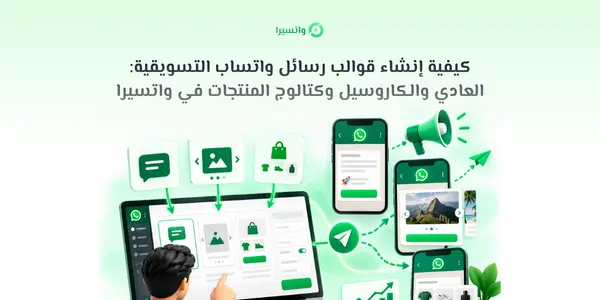
كيفية إنشاء قوالب رسائل واتساب التسويقية: العادي والكاروسيل وكتالوج المنتجات في واتسيرا
لإنشاء قالب واتساب تسويقي، حدّد أولًا ما تريد من العميل: قراءة عرض واحد، مقارنة خيارات، أم استكشاف منتجات المتجر. استخدم القالب العادي للرسالة المباشرة، والكاروسيل لبطاقات متعددة، والكتالوج لعرض منتجات مرتبطة بكتالوج تجاري. من واتسيرا تدير القوالب والحملات عبر WhatsApp Cloud API الرسمي، وتختار الصيغة التي توضح عرضك وتسهّل الخطوة التالية للعميل.
المشكلة الشائعة أن الرسالة تجمع تفاصيل كثيرة أو تصل إلى جمهور غير معني، فيصعب على العميل فهم الخطوة التالية. يشرح هذا الدليل تجهيز كل صيغة ومراجعتها، ثم استخدامها في حملة واتسيرا. مثال متجر سعودي للأدوات المنزلية سيرافق الخطوات، من عرض طقم واحد إلى مقارنة خيارات المطبخ واستكشاف الكتالوج.
ما هي قوالب رسائل واتساب التسويقية ولماذا تحتاجها؟
قالب واتساب رسالة جاهزة تصممها مرة واحدة، ثم تستخدم نسختها المعتمدة في عروضك وإشعاراتك عبر الرقم الرسمي. تستطيع في واتسيرا تجهيز النصوص والمتغيرات والأزرار واختيار القالب الملائم لحملتك. بعد اعتماد القالب، اختر شريحة العملاء التي رغبت في استقبال تحديثاتك، وراجع بيانات الرسالة، ثم تابع الإرسال والتسليم من تقرير الحملة.
يفصل القالب بين نص ثابت تكتبه مرة واحدة ومواضع متغيرة مثل اسم العميل أو المنتج. في الحملات، جهّز قيمًا صحيحة لهذه المواضع قبل الإرسال وراجع معاينة الرسالة؛ بذلك تقل أخطاء النسخ ويظهر العرض بصيغة متسقة لكل مستلم.
في سيرا بلس وبرو نوفر WhatsApp Cloud API الرسمي وأدوات قوالب واتساب والحملات والجدولة والتقارير؛ اختر صيغة الرسالة التي تلائم هدفك وعميلك. كما ندعم ربط QR لمسار مختلف لإدارة المحادثات والروبوتات؛ وهو لا ينشئ قوالب Meta ولا يحل محل Cloud API. اقرأ دليل ربط واتساب الرسمي عبر Meta Cloud API للتعرف على المسارين.
المتطلبات قبل إنشاء قوالب رسائل واتساب التسويقية
- حساب واتسيرا على سيرا بلس أو برو لاستخدام قناة WhatsApp Cloud API وأدوات الحملات.
- قناة WhatsApp Cloud API رسمية وصلاحية إدارة القوالب؛ قدّم القالب للاعتماد واختره للحملة بعد أن تصبح حالته معتمدة.
- هدف محدد للرسالة: إطلاق منتج أو عرض أو دعوة العميل إلى استكشاف مجموعة.
- قائمة عملاء اختاروا تلقي رسائل نشاطك، مع استبعاد من طلب إيقافها. رسوم رسائل WhatsApp مستقلة عن اشتراك المنصة؛ ضعها ضمن ميزانية الحملة.
- نصوص وروابط وصور مناسبة، وقيم أمثلة واضحة لكل متغير مستخدم في القالب.
- لقوالب الكتالوج: كتالوج تجاري مرتبط بحساب واتساب ومعلومات منتجات مهيأة فيه.
مقارنة القالب العادي والكاروسيل والكتالوج
| الصيغة | متى تستخدمها؟ | ما تجهزه | الفائدة للعميل |
|---|---|---|---|
| القالب العادي | عرض أو دعوة واحدة واضحة | نص موجز ومتغيرات وأزرار أو وسيط إن احتجت | يفهم الرسالة ويتخذ خطوة مباشرة |
| كاروسيل واتساب | مقارنة عدة خيارات متقاربة | بطاقات متناسقة بصور ونصوص وروابط أو أزرار وفق القالب | يتصفح الخيارات ويقارنها داخل الرسالة |
| قالب الكتالوج | فتح مجموعة منتجات من متجرك | كتالوج تجاري مربوط ومعلومات منتجات صحيحة | يستكشف المنتجات دون ازدحام نص الرسالة |
| متعدد المنتجات | إبراز منتجات أو مجموعة محددة | اختيار عناصر الكتالوج ومكونات القالب المناسبة | ينتقل إلى العناصر المقصودة بسهولة |
اختر الصيغة على أساس الخطوة التي تريدها من العميل. إذا كان عرضك منتجًا واحدًا فالقالب العادي أوضح؛ وإذا كان الاختيار بين موديلات متقاربة فالـكاروسيل يسهل المقارنة. أما الكتالوج فيناسب من يريد تصفح مجموعة أوسع. مثال: متجر سعودي يعلن عن خلاط جديد برسالة عادية، ويقارن ثلاثة أجهزة في كاروسيل، ويرسل رابط استكشاف مجموعة المطبخ عبر الكتالوج.
كيفية إنشاء قالب واتساب تسويقي عادي
ابدأ بالقالب العادي عندما تكون لديك رسالة واحدة ودعوة واضحة. عبر اتصال Cloud API الرسمي في واتسيرا تجهز النص والمتغيرات ومكونات القالب التي تناسب غرضك، ثم ترسله للمراجعة وتستخدمه في الحملات بعد اعتماد Meta. النتيجة العملية: صياغة موحدة تسهل مراجعتها وتخصيصها لكل مستلم.
افتح إدارة القوالب
من حساب واتسيرا المرتبط بقناة WhatsApp Cloud API، انتقل إلى أدوات القوالب وابدأ قالبًا جديدًا.
حدد اللغة والفئة
اختر لغة جمهورك وغرض الرسالة والفئة التي تعبّر عنه؛ لا تصنف العرض التسويقي على أنه رسالة خدمة.
اكتب اسمًا ونصًا واضحين
سمّ القالب باسم يسهل على فريقك العثور عليه، واكتب فائدة العرض ثم دعوة واحدة مثل مشاهدة التفاصيل.
أضف المكونات اللازمة
استخدم صورة أو تذييلًا أو زرًا إذا خدم هدف الرسالة وتوافرت المكونات لهذا القالب.
راجع المتغيرات
ضع المتغير في موضع مفهوم، وأدخل عينة لكل قيمة مطلوبة كي يظهر للمراجع كيف سيبدو النص النهائي.
عاين وأرسل للمراجعة
اقرأ الرسالة على الهاتف وتأكد من صحة الرابط ووضوح الدعوة، ثم أرسل القالب لمراجعة Meta من الواجهة.
استخدمه بعد الاعتماد
اختر القالب داخل حملة واتسيرا بعد أن تصبح حالته معتمدة، وحدد الجمهور والقيم المتغيرة قبل الجدولة أو الإرسال.
مثال لمتجر أدوات منزلية: «مرحبًا {{1}}، وصل طقم القهوة الذي سألت عنه إلى متجرنا. شاهد التفاصيل من الزر، أو رد علينا إذا رغبت بمساعدة في الاختيار». اجعل عينة {{1}} اسمًا مناسبًا، ولا تضف خصمًا أو مهلة غير حقيقية. بعد اعتماد القالب، تساعدك حملات واتسيرا على اختيار قائمة العملاء وإدراج القيم المتغيرة في الرسالة.
كيفية إنشاء قالب كاروسيل واتساب تفاعلي
يضع كاروسيل واتساب عدة بطاقات في رسالة واحدة، فيسهل على العميل مقارنة موديلات أو خدمات متقاربة. جهّز لكل بطاقة صورة وعنوانًا وفائدة ورابطًا أو زرًا مناسبًا، ثم أرسل القالب عبر Cloud API للمراجعة. عند إعداد الحملة في واتسيرا، راجع محتوى كل بطاقة والقيم المطلوبة؛ يحصل العميل بذلك على خيارات مرتبة بدل سلسلة رسائل منفصلة.
حدد سؤال الاختيار
اجعل البطاقات تجيب عن حاجة واحدة، مثل: أي آلة قهوة تناسب مساحة مطبخك؟
جهز الخيارات
اختر موديلات متقاربة يمكن مقارنتها، وتأكد أن لكل خيار اسمًا وفائدة واضحة.
أنشئ بطاقة متناسقة
استخدم صورًا متقاربة في الأسلوب، واكتب عنوانًا قصيرًا يوضح الفرق العملي لكل منتج.
اربط كل دعوة بوجهتها
راجع الروابط والأزرار بحيث تقود إلى صفحة الخيار الصحيح أو إلى محادثة مع فريقك.
عاين كل البطاقات
افحص ترتيب الصور والنصوص من الهاتف وتأكد من اتساق المعلومات قبل الإرسال للمراجعة.
أرسل واستخدم القالب المعتمد
احفظ القالب وقدّمه للاعتماد، ثم اختره داخل حملة واتسيرا بعد أن تصبح حالته معتمدة. راجع الجمهور والقيم المطلوبة ومعاينة الرسالة قبل الجدولة.
في متجر سعودي للأثاث، يمكن أن تعرض البطاقات مكتبًا صغيرًا للشقق، ومكتبًا بسطح أوسع، ومكتب زاوية. اكتب تحت كل صورة ميزة تساعد العميل على الاختيار، واجعل الزر يقوده إلى تفاصيل الخيار نفسه. بهذه الطريقة يخدم الكاروسيل قرار المقارنة بدل أن يكون مجرد مجموعة صور.
كيفية إنشاء قالب كتالوج منتجات واتساب
قالب الكتالوج يوجّه العميل إلى منتجات ضمن كتالوج تجاري مرتبط بحساب واتساب للأعمال. استخدمه عندما تريد أن يستكشف العميل مجموعة المنتجات داخل واتساب؛ أما إذا أردت إبراز خيارات محددة مع وصف مختصر لكل منها فاختر الكاروسيل. في واتسيرا نوفر Cloud API الرسمي لاستخدام القوالب المعتمدة، وتساعدك الحملات على إيصالها إلى جمهورك المستهدف.
راجع كتالوج التجارة
تأكد أن المنتجات التي تريد عرضها موجودة وأن أسماءها وصورها وأسعارها المعروضة محدثة.
اربط الحساب والكتالوج
استخدم حساب واتساب للأعمال المرتبط بالكتالوج التجاري المطلوب، وتحقق من صلاحياتك لإدارته.
اختر صيغة الكتالوج
حدد قالب الكتالوج أو متعدد المنتجات الذي يطابق ما تريد إظهاره للعميل.
اكتب مقدمة قصيرة
مثال: «تصفحوا تشكيلتنا الجديدة لأدوات القهوة المنزلية»؛ اترك بيانات المنتجات لمكان عرضها.
عاين وجهة الاستكشاف
تأكد أن القالب يقود إلى الكتالوج أو العناصر التي تقصدها وأن الرسالة مفهومة على الهاتف.
أرسل للمراجعة ثم أطلق الحملة
احفظ القالب وقدّمه للاعتماد، ثم اختره داخل حملة واتسيرا بعد أن تصبح حالته معتمدة. راجع الجمهور والقيم المطلوبة ومعاينة الرسالة قبل الجدولة.
الفرق في طريقة العرض: الكاروسيل يبرز خيارات منتقاة داخل بطاقات تقارن بينها، والكتالوج يفتح مجالًا أوسع لاستكشاف المنتجات. استخدم الكاروسيل لإطلاق ثلاثة أطقم قهوة تريد إبرازها، والكتالوج عندما تريد أن يتصفح العميل تشكيلة المتجر. كلاهما يبدأ برسالة قصيرة توضّح للعميل ما سيجده.
أخطاء إعداد القوالب وكيف تعالجها قبل إطلاق الحملة
- اختيار فئة لا تعكس غرض الرسالة؛ اكتب العرض بوصف دقيق واستخدم الفئة المناسبة.
- ترك متغير بلا عينة أو وضع اسم العميل في موضع قيمة منتج؛ راجع كل موضع قبل الإرسال.
- استخدام صورة لا تمثل المنتج أو دعوة لا تتوافق مع محتوى البطاقة.
- ربط الزر بصفحة غير مناسبة أو رابط لا يعمل على الهاتف.
- اختيار قالب ما زال قيد المراجعة في حملة؛ تحقق من حالة الاعتماد أولًا.
- الخلط بين قاعدة المعرفة المستخدمة لإجابات موظف الذكاء الاصطناعي وكتالوج المنتجات التجاري لعرض المنتجات.
- إرسال الحملة دون موافقة المستلمين أو تجاهل تفضيلهم بإيقاف الرسائل.
إذا لم يُعتمد القالب، راجع الحالة والسبب في حساب Meta ثم صحح العنصر المرتبط بالملاحظة، مثل الفئة أو صياغة العرض أو عينة المتغير. بعد الاعتماد، تعرض لك واتسيرا الحملات وتقارير الرسائل لمتابعة الإرسال والتفاعل المتاح واتخاذ قرار عملي بشأن الحملة التالية. للمبادئ الأساسية، راجع دليل Meta حول إنشاء القوالب وإدارتها.
كيف تحول القالب المعتمد إلى نتيجة تسويقية أفضل؟
بعد تجهيز القالب، قسّم الجمهور بحسب اهتمامه الفعلي بدل إرسال كل عرض إلى الجميع. في مثال متجر الأدوات المنزلية، أرسل مجموعة القهوة لمن طلب معلومات عنها، واستخدم قائمة منفصلة لعروض تجهيز المنزل. نوفر في واتسيرا الحملات والقوالب والجدولة والتقارير، كما تساعدك قوائم جهات الاتصال المنظمة على تخصيص الرسائل. يشرح دليل دفتر الهاتف في واتسيرا تنظيم جهات الاتصال واستخدام المتغيرات.
حدد قبل الإرسال ما الذي ستراجعه: التسليم، الردود، أو النقرات المتاحة في تقرير الحملة. قارن النتائج بهدف الرسالة، ثم حسّن صياغة العرض أو الجمهور في الحملة التالية. التقرير يساعدك على متابعة أداء الرسائل؛ أما نسبة الطلبات إلى الحملة فتحتاج إلى ربطها ببيانات متجرك أو متابعة فريق المبيعات للمحادثات.
إذا كان متجرك يعمل على WooCommerce، نوفر تكاملًا معه لربط تجربة واتساب بمتجرك. استخدم القالب التسويقي للتعريف بالمنتجات، وراجع دليل ربط واتساب مع WooCommerce للتعرف على استخدام واتساب في متابعة رحلة العميل بعد تفاعله مع المتجر.
هل أستطيع إنشاء قوالب التسويق عبر ربط QR في واتسيرا؟
القوالب التي تُراجع عبر Meta تُدار من خلال WhatsApp Cloud API الرسمي، الذي نوفره في واتسيرا. ربط QR مسار مختلف لإدارة المحادثات والروبوتات، ولا ينشئ قوالب Meta.
كيف أستخدم الصور والأزرار في القالب العادي؟
جهّز الصورة أو الزر الذي يخدم هدف الرسالة ضمن مكونات القالب المتاحة، ثم عاين الرابط والرسالة قبل إرسالها للمراجعة. بعد الاعتماد تختار القالب في حملات واتسيرا.
متى أختار الكاروسيل ومتى أختار كتالوج المنتجات؟
استخدم الكاروسيل لمقارنة خيارات محددة في بطاقات، والكتالوج لفتح مجموعة منتجات تجارية ليستكشفها العميل. في متجر سعودي، قارن ثلاثة موديلات في كاروسيل أو وجّه العميل إلى تشكيلة كاملة عبر الكتالوج.
لماذا لا يظهر القالب في حملة واتسيرا؟
راجع حالة اعتماد القالب وحساب Cloud API واللغة التي اخترتها، ثم تأكد أن القالب يطابق إعداد الحملة. اختر القالب المعتمد المرتبط بالقناة المطلوبة.
هل اعتماد القالب يضمن وصول كل رسالة؟
اعتماد القالب يتيح استخدام صيغته ولا يضمن تسليم كل رسالة. تابع حالة كل رسالة في تقرير الحملة لتعرف نتيجة الإرسال الفعلية وتراجع الحالات التي تحتاج متابعة.
كيف أجهز المتغيرات قبل إرسال الحملة؟
أضف عينات مفهومة عند مراجعة القالب، ثم جهز قيمة صحيحة لكل متغير في بيانات الحملة. عاين رسالة نموذجية في واتسيرا لتتأكد أن الاسم أو المنتج يظهر في موضعه الصحيح.
ابدأ تصميم قوالبك وحملاتك من واتسيرا
ابدأ من واتسيرا: صمّم قالبك العادي أو الكاروسيل أو الكتالوج، واختر جمهورك، ثم جدْول حملتك وراجع النتائج. اطلع على خطط واتسيرا لاختيار سيرا بلس أو برو بما يناسب احتياج نشاطك.
ابدأ مع واتسيراالخلاصة
ابدأ بالقالب العادي لعرض واحد، واختر الكاروسيل عندما يحتاج العميل إلى مقارنة خيارات، واستخدم الكتالوج لاستكشاف مجموعة منتجات. عبر WhatsApp Cloud API الرسمي في واتسيرا تجهز القوالب وتستخدم المعتمد منها في الحملات، مع أدوات للجدولة والتقارير. لمتجر سعودي، يمكن أن يبدأ المسار برسالة عن منتج جديد، ثم يجيب الفريق عن الاستفسارات في صندوق المحادثات الموحد. اجعل الرسالة موجزة، والجمهور مناسبًا، والمتغيرات والروابط صحيحة؛ عندها تصبح الخطوة التالية واضحة للعميل.
المصادر والمراجع
- مميزات واتسيرا الرسمية — واتسيرا
- ربط واتساب مع واتسيرا عبر Meta Cloud API — واتسيرا
- دليل Meta الرسمي لقوالب واتساب — Meta Blueprint
- قوالب الكتالوج عبر واجهة Meta الرسمية — Meta
- سياسة مراسلة واتساب للأعمال — WhatsApp