
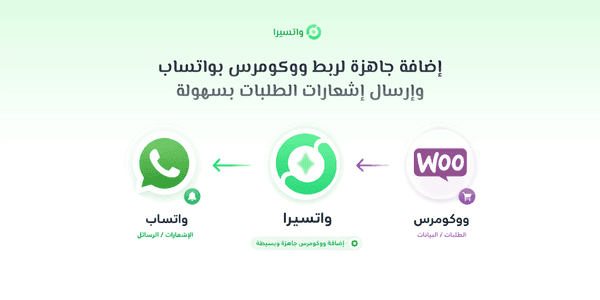
أسهل طريقة لربط واتساب مع ووكومرس وإرسال إشعارات الطلبات للعملاء والمشرفين
يراسلك العميل بعد الدفع ليسأل عن طلبه بينما يحتاج المشرف تنبيهًا للتجهيز؟ نربط ووكومرس بواتسيرا عبر إضافة Watsira Notifications لتختار حالات الطلب ومستلمي الإشعار ونصوصه من ووردبريس. نوفر QR في الباقات الثلاث و Cloud API الرسمي في بلس وبرو؛ فتربط التحديث الذي يحتاجه العميل بمتابعة فريقك دون كتابة كل رسالة يدويًا.
في المتاجر السعودية، قد يتواصل العميل بعد الدفع ليسأل عن تأكيد الطلب أو تجهيزه. رسالة واضحة عند تغير الحالة تقلل هذا الالتباس، بينما يصل تنبيه الطلب الجديد إلى المشرف لمتابعته. مثال: متجر عطور في الرياض يرسل للعميل تأكيد الاستلام، وينبه فريقه عند ورود الطلب.
نوفر إضافة Watsira Notifications for WooCommerce لربط متجر ووردبريس وووكومرس بحساب واتسيرا وإرسال إشعارات الطلبات عبر واتساب. تختار مسار الربط المناسب: QR أو WhatsApp Cloud API الرسمي؛ وهما طريقتان منفصلتان، ولكل منهما متطلبات استخدامه.
لماذا تحتاج إلى ربط واتساب مع ووكومرس؟
يعتمد كثير من المتاجر على البريد الإلكتروني لتأكيد الطلبات، وقد لا ينتبه العميل إليه سريعًا. ربط ووكومرس بواتساب يضع تحديث الطلب في قناة يستخدمها العميل يوميًا، فيسهل عليه معرفة ما إذا استلم المتجر طلبه أو غيّر حالته.
عندما يعرف العميل أن الطلب قيد التجهيز أو اكتمل، تقل حاجته إلى مراسلة الدعم للاستفسار عن الحالة. اختَر الإشعارات التي تفيد العميل فعلًا، واكتب الرسالة بلغة مباشرة تتضمن رقم الطلب أو حالته.
ويصل إشعار الطلب الجديد إلى المشرف لمتابعة فريق التجهيز أو خدمة العملاء. في متجر سعودي يجهز الطلبات من مستودع محلي، يساعد التنبيه الفوري الفريق على بدء المعالجة دون انتظار مراجعة لوحة المتجر يدويًا.
ما هي إضافة واتسيرا لووكومرس؟
إضافة Watsira Notifications for WooCommerce تصل متجر WooCommerce بحساب واتسيرا لإرسال رسائل مرتبطة بحالات الطلب. نساعدك على إعداد المستلم والقالب والرقم من لوحة ووردبريس، ليصل التحديث المناسب إلى العميل أو فريق المتجر.
من خلال الإضافة يمكنك:
- إرسال إشعارات تلقائية عند تغيير حالة الطلب.
- تخصيص رسالة مختلفة لكل حالة طلب.
- اختيار مستلم الإشعار: العميل، المشرف، كلاهما، أو رقم مخصص.
- إدخال مفتاح API الخاص بحساب واتسيرا.
- تحديد رقم الإرسال ورقم واتساب المشرف.
- تخصيص خانة رقم واتساب في صفحة الدفع.
- اختبار الإشعارات قبل الاعتماد عليها.
- متابعة سجل الإشعارات الناجحة والفاشلة.
بهذا الربط يصبح تحديث حالة الطلب رسالة عملية للعميل أو للمشرف، بدل أن يراجع كل منهما لوحة المتجر باستمرار. والنتيجة تواصل أوضح ومتابعة أسرع للطلبات.
طرق ربط واتساب مع واتسيرا قبل استخدام الإضافة
قبل إعداد الإضافة، اربط رقمًا بحساب واتسيرا واختر أحد مسارين مختلفين: ربط QR باستخدام الأجهزة المرتبطة، أو WhatsApp Cloud API الرسمي عبر Meta. اختيار المسار يعتمد على احتياج المتجر ومتطلبات كل قناة.
الربط عبر مسح رمز QR
لربط QR، افتح قسم ربط واتساب QR في لوحة واتسيرا، أنشئ اتصالًا وامسح الرمز من الأجهزة المرتبطة في تطبيق واتساب. بعد نجاح الربط يمكنك استخدام الرقم في إشعارات ووكومرس وفق إعدادات حسابك. هذا المسار منفصل عن WhatsApp Cloud API الرسمي.
الربط عبر Meta Cloud API الرسمي
لربط WhatsApp Cloud API الرسمي، ابدأ من قسم ربط واتساب ميتا في واتسيرا وأكمل التسجيل المضمّن من Meta لاختيار النشاط وحساب WhatsApp Business والرقم المؤهل. بعد التفويض يصبح الاتصال متاحًا في واتسيرا، من دون مشاركة بيانات الدخول يدويًا.
إذا أتاحت Meta وضع Coexistence لرقم WhatsApp Business المؤهل، يمكن استخدام الرقم في التطبيق وعلى Cloud API بالتزامن. يعتمد ذلك على أهلية الرقم وخيارات Meta أثناء التسجيل، وهو جزء من مسار Cloud API وليس اتصال QR.
لشرح خطوات QR وCloud API بالتفصيل، راجع دليل ربط رقم واتساب مع واتسيرا.
متطلبات تشغيل إضافة واتسيرا مع ووكومرس
قبل البدء، تأكد من توفر المتطلبات التالية:
- موقع يعمل على ووردبريس.
- إضافة WooCommerce مثبتة ومفعلة.
- اشتراك واتسيرا: بيسك لربط QR، أو بلس/برو للربط الرسمي وأدوات الموظفين والحملات.
- رقم واتساب مربوط في واتسيرا عبر QR أو Meta Cloud API.
- مفتاح API من حساب واتسيرا.
- رقم إرسال بصيغة دولية.
- رقم مشرف بصيغة دولية إذا كنت تريد إرسال إشعارات للمشرف.
كيفية إنشاء حساب في واتسيرا
ابدأ بإنشاء حساب واتسيرا من الموقع، ثم أكمل الاشتراك وسجّل الدخول إلى لوحة التحكم. بعد ذلك اربط الرقم وجهّز مفتاح API الذي تحتاجه إضافة ووكومرس.
اختر الخطة المناسبة
انتقل إلى قسم الباقات والأسعار، وقارن الخطط حسب طريقة ربط واتساب والميزات التي يحتاجها متجرك، ثم اضغط الاشتراك في الخطة المناسبة.
انتقل إلى صفحة إتمام الاشتراك
بعد اختيار الباقة افتح صفحة إتمام الاشتراك(Checkout) لإكمال بيانات الحساب والدفع.
أدخل بيانات الحساب
أدخل الاسم، البريد الإلكتروني، رقم الجوال وكلمة المرور التي ستستخدمها لاحقًا لتسجيل الدخول.
أضف بيانات الفوترة الاختيارية
أدخل الرقم الضريبي إذا كان لديك رقم ضريبي؛ الحقل اختياري. وإذا كان لديك كود خصم صالح، أدخله قبل إكمال الدفع.
اضغط التالي واختر طريقة الدفع
راجع بيانات الحساب، اضغط التالي، ثم اختر طريقة الدفع المناسبة من الخيارات المتاحة وأكمل العملية.
سجّل الدخول
بعد نجاح الاشتراك، استخدم البريد الإلكتروني وكلمة المرور اللذين أنشأتهما في صفحة إتمام الاشتراك لتسجيل الدخول إلى واتسيرا.
لخطوات إنشاء الحساب وإعداد لوحة التحكم، راجع شرح إنشاء حساب واتسيرا.
تجهيز حساب واتسيرا قبل تثبيت الإضافة
بعد إنشاء الحساب، اربط الرقم عبر QR أو WhatsApp Cloud API الرسمي من القسم المخصص في لوحة واتسيرا، ثم جهّز مفتاح API لإدخاله في إضافة ووكومرس. اختر المسار الذي يناسب طريقة استخدام الرقم.
في مسار Cloud API، قد يظهر خيار Coexistence للأرقام المؤهلة من Meta. بعد إتمام الربط، تحقق من اتصال الرقم ثم أدخل مفتاح API في إعدادات الإضافة؛ يساعد هذا الترتيب على اكتشاف مشكلة الاتصال قبل تفعيل إشعارات الطلبات.
أين تجد مفتاح API الخاص بواتسيرا؟
تجد إعدادات ومراجع API ضمن قسم وثائق API واتساب في لوحة واتسيرا. استخدم الوثائق للوصول إلى المفتاح المخصص لربط الإضافة، مع الحفاظ عليه كبيانات سرية لا يطلع عليها إلا مسؤول المتجر.
افتح وثائق API واتساب
من القائمة الجانبية افتح قسم وثائق API واتساب ثم اختر وثائق API.
افتح تبويب API واتساب QR
اختر تبويب API واتساب QR من صفحة الوثائق للوصول إلى أدوات المفتاح المعروضة في حسابك، ثم أكمل إنشاءه أو نسخه للربط.
أنشئ أو انسخ المفتاح
إذا لم يكن لديك مفتاح، استخدم خيار إنشاء المفتاح المتاح في الصفحة، ثم انسخه من زر النسخ.
ضع المفتاح داخل إضافة ووكومرس
احتفظ بالمفتاح مؤقتًا ثم الصقه في خانة مفتاح API الخاص بك داخل إعدادات Watsira Notifications for WooCommerce.
تعرض لوحة تحكم API معلومات الاستخدام والسجلات المتاحة. احفظ مفتاح API في إعدادات المتجر بأمان ولا تشاركه خارج فريق الإدارة، لأنه يربط موقعك بحساب واتسيرا.
تحميل إضافة واتسيرا من WordPress
تجد إضافة Watsira Notifications for WooCommerce في مستودع WordPress.org. بعد تثبيتها، اربطها بحساب واتسيرا ومفتاح API لتفعيل إرسال إشعارات حالات الطلب.
افتح صفحة إضافة Watsira Notifications for WooCommerce في WordPress.org
يمكن تثبيت الإضافة من لوحة ووردبريس عبر إضافات ← أضف إضافة جديدة والبحث عن اسمها، أو تنزيلها من WordPress.org ورفعها يدويًا. اختر الطريقة الأنسب لإدارة موقعك.
طريقة رفع إضافة واتسيرا من لوحة تحكم ووردبريس
لتثبيت إضافة واتسيرا على موقعك، اتبع الخطوات التالية:
- ادخل إلى لوحة تحكم ووردبريس.
- من القائمة الجانبية اختر إضافات.
- اضغط على أضف إضافة جديدة.
- اضغط على رفع إضافة.
- اختر ملف الإضافة الذي قمت بتحميله من WordPress.org.
- اضغط على التنصيب الآن.
- بعد انتهاء التنصيب، اضغط على تفعيل الإضافة.
بعد التفعيل، ستظهر لك إعدادات إضافة واتسيرا داخل لوحة التحكم.
تحتاج الإضافة إلى WooCommerce لتتعامل مع حالات الطلب؛ تحقق من تثبيته وتفعيله قبل ضبط الربط.
إعدادات الربط داخل إضافة واتسيرا
بعد التفعيل، افتح إعدادات إضافة واتسيرا في ووردبريس وانتقل إلى قسم الربط. ستدخل بيانات الاتصال ثم تضبط الإشعارات والمستلمين.
في هذا القسم ستحتاج إلى تعبئة البيانات التالية:
مفتاح API الخاص بك
ضع مفتاح API الذي نسخته من حسابك في واتسيرا.
تعامل مع المفتاح كبيانات دخول: انسخه كاملًا إلى الإعداد المخصص في الإضافة، ولا تضعه في رسالة عامة أو محتوى ظاهر للزوار.
رقم الإرسال
اكتب رقم واتساب الذي سترسل منه الرسائل.
أدخل الرقم المرتبط في واتسيرا بصيغة دولية، مثل رمز السعودية 966 متبوعًا بالرقم دون الصفر المحلي. يساعد توحيد الصيغة على توجيه الإشعار إلى الوجهة المقصودة.
مثال:
9665XXXXXXXX
يفضل كتابة الرقم بدون مسافات أو رموز غير ضرورية حتى يتم التعامل معه بشكل صحيح.
رقم واتساب المشرف
اكتب رقم واتساب المشرف الذي تريد أن تصله إشعارات الطلبات ويكون بصيغة دولية ايضاً.
هذا مفيد لصاحب المتجر أو فريق العمليات أو مسؤول الطلبات، لأنه يمكنه استلام تنبيه عند وجود طلب جديد أو تغيير حالة الطلب.
رمز الدولة الافتراضي
ضع رمز الدولة الافتراضي بدون علامة +.
مثال للسعودية:
966
هذا يساعد الإضافة على التعامل مع أرقام العملاء المحلية وتحويلها إلى صيغة مناسبة عند الحاجة.
تفعيل حالات الطلب في ووكومرس
بعد ضبط إعدادات الربط، انتقل إلى تبويب حالات الطلب داخل إضافة واتسيرا.
في هذا القسم يمكنك التحكم في كل حالة طلب بشكل منفصل.
على سبيل المثال، يمكنك تفعيل الإشعارات لحالات مثل:
- قيد الانتظار.
- قيد المعالجة.
- قيد التنفيذ.
- مكتمل.
- ملغي.
- فشل الطلب.
- مسترد.
- حالات مخصصة حسب إضافات متجرك.
لكل حالة طلب، حدّد إن كنت تريد إرسال إشعار، ومن يستلمه، وما النص الذي يظهر فيه. بهذه الطريقة تتلقى الحالات المهمة فقط متابعة مناسبة.
اختيار مستلم إشعار واتساب
من إعدادات الإضافة نساعدك على اختيار مستلم كل حالة بدل إرسال الرسالة نفسها للجميع. وجّه تحديث العميل إليه، واجعل إشعار الفريق داخليًا عند الحاجة.
يمكنك اختيار:
العميل
يصل الإشعار إلى رقم واتساب العميل الموجود في الطلب.
أرسل للعميل تحديثات تفيده مباشرة، مثل تأكيد استلام الطلب أو انتقاله إلى التجهيز. هذا يوضح الخطوة التالية ويخفف استفسارات الحالة.
المشرف
يصل الإشعار إلى رقم واتساب المشرف الذي أدخلته في إعدادات الربط.
وجّه تنبيه الطلب الجديد أو الحالة التي تتطلب إجراءً إلى رقم المشرف، حتى يبدأ الفريق المتابعة من دون تأخير ناتج عن تفقد لوحة المتجر.
كلاهما
يتم إرسال الإشعار إلى العميل والمشرف في نفس الوقت.
اختيار العميل والمشرف معًا يبقي العميل مطلعًا ويمنح فريق المتجر تنبيهًا متزامنًا. استخدمه للحالات التي تتطلب إشعار الطرفين.
رقم مخصص
يمكنك إدخال رقم واتساب مخصص لاستقبال إشعار حالة معينة.
يمكن توجيه إشعار حالة معينة إلى رقم مخصص، مثل رقم فريق الدعم أو التجهيز، إذا كان ذلك مناسبًا لتنظيم المتابعة داخل متجرك.
تخصيص قوالب رسائل واتساب لكل حالة طلب
خصص قالبًا لكل حالة حتى يحصل العميل على معلومة مرتبطة بطلبه، بدل رسالة عامة. أدرج المتغيرات التي توفرها الإضافة وتأكد من وضوح الرسالة على الهاتف.
يمكن أن تتضمن الرسالة بيانات الطلب المتاحة في القالب، مثل رقم الطلب واسم العميل والإجمالي والحالة. استخدم فقط المتغيرات التي تعرضها الإضافة، ولا تدرج بيانات لا يحتاجها المستلم.
مثال رسالة عند استلام الطلب:
عزيزي العميل، تم استلام طلبكم رقم .... بنجاح، وسيتم مراجعته من قبل فريق العمل. سنوافيكم بأي تحديث عبر واتساب.
مثال رسالة عند بدء تنفيذ الطلب:
عزيزي العميل، بدأ فريق العمل بتنفيذ طلبكم، ونعمل على تجهيزه بأفضل جودة وفي أسرع وقت ممكن.
مثال رسالة عند اكتمال الطلب:
عزيزي العميل، تم الانتهاء من تنفيذ طلبكم بنجاح. نشكركم على ثقتكم، ونتطلع لخدمتكم مجددًا.
ومثال رسالة عند إلغاء الطلب:
تم إلغاء طلبكم بناءً على الطلب أو وفقًا للإجراءات المعتمدة. في حال وجود أي استفسار، يسعدنا خدمتكم.
اكتب كل رسالة باختصار وبنبرة متجرك، وابدأ بالمعلومة التي يحتاجها العميل. تجنب تضمين بيانات شخصية أكثر مما يلزم لإيضاح التحديث.
إرسال رسالة مخصصة للمشرف
عند إرسال إشعار للعميل والمشرف، خصص نصًا داخليًا للمشرف إذا كان الإعداد متاحًا؛ فالفريق يحتاج ملخصًا يساعده على اتخاذ الإجراء، بينما يحتاج العميل تحديثًا مفهومًا.
افصل بين غرض الرسالتين: أخبر العميل بما يحدث لطلبه، ووجّه للمشرف تفاصيل المتابعة اللازمة. هذا يجعل التواصل الخارجي واضحًا والعمل الداخلي أسرع.
مثال رسالة للمشرف:
طلب جديد يحتاج متابعة.
رقم الطلب: {order_number} اسم العميل: {customer_name} الإجمالي: {order_total} حالة الطلب: {order_status}
بهذا التخصيص يصل لكل طرف محتوى يخدم دوره، فتقل الحاجة إلى إعادة شرح الحالة يدويًا بين فريق المتجر والعميل.
تخصيص خانة رقم واتساب في صفحة الدفع
تتيح إعدادات الإضافة تخصيص خانة رقم واتساب في صفحة الدفع. تساعد الخانة الواضحة العميل على إدخال الرقم الذي تريدون استخدامه لإشعارات الطلب.
يمكنك من خلالها:
- تفعيل خانة إدخال رقم واتساب.
- إظهار أو إخفاء عنوان الخانة.
- تعديل عنوان الخانة مثل: رقم واتساب.
- تعديل النص النائب مثل: أدخل رقم واتساب.
- تحديد سمك الحد.
- تحديد زاوية الحد.
- تخصيص ألوان الحدود والخلفية والنص.
- تخصيص منبثق اختيار الدولة.
- تحديد الدول التي تظهر في القائمة.
- ترك قائمة الدول فارغة لإظهار جميع الدول.
في متجر سعودي يستقبل طلبات من المملكة والخليج، توضيح رمز الدولة وصيغة الرقم يساعد العميل على إدخال وسيلة التواصل الصحيحة، ما يحسن فرصة وصول تحديثات الطلب.
اختبار إشعارات واتساب قبل التشغيل الفعلي
قبل تفعيل الإشعارات للطلبات الفعلية، استخدم تبويب الاختبار في الإضافة للتحقق من الاتصال والقالب والرقم.
ضع رقم واتساب للتجربة، ثم أرسل رسالة اختبار.
وصول رسالة الاختبار يؤكد أن الإرسال التجريبي اكتمل إلى الرقم المحدد. بعدها راجع إعداد كل حالة على حدة؛ فالاختبار لا يغني عن التحقق من المستلمين والقوالب.
إذا لم تصل الرسالة، راجع النقاط التالية:
- هل مفتاح API صحيح؟
- هل رقم الإرسال مربوط في واتسيرا؟
- هل الرقم مكتوب بصيغة دولية؟
- هل تم تفعيل حالة الطلب المطلوبة؟
- هل تم إدخال رقم المشرف بشكل صحيح؟
- هل حساب واتسيرا فعال؟
- هل WooCommerce مثبت ومفعل؟
اختبار الإرسال قبل التشغيل يساعدك على اكتشاف أخطاء الإعداد مبكرًا، ويمنح فريق المتجر فرصة لمراجعة صياغة الرسائل.
متابعة سجل الإشعارات
تتيح الإضافة سجلًا لمراجعة إشعارات الطلبات المرسلة ونتائجها. استخدمه لمتابعة الإرسال عند الحاجة.
من خلال السجل يمكنك متابعة:
- تاريخ الإرسال.
- رقم الطلب.
- حالة الطلب.
- نوع المستلم.
- الرقم المرسل إليه.
- نتيجة الإرسال.
- تفاصيل الرسالة.
يساعد السجل على معرفة نتيجة الإشعار المرتبط بالطلب ومراجعة التفاصيل المتاحة إذا تعذر الإرسال، لتتمكن من تصحيح إعداد الرقم أو المفتاح أو الحالة.
للمتاجر التي تتابع الطلبات بين أكثر من موظف، يوفر الرجوع إلى سجل الإشعارات سياقًا يساعد الفريق على معرفة ما أرسل ومتى.
أفضل ممارسات ربط واتساب مع ووكومرس
لجعل إشعارات الطلبات مفيدة للعميل وعملية للفريق، اضبط الأرقام والقوالب والحالات بعناية:
استخدم أرقامًا بصيغة دولية
اكتب أرقام العملاء والمشرفين بصيغة دولية مع رمز الدولة، مثل:
9665XXXXXXXX
الصيغة الدولية مثل 9665XXXXXXXX توضح رمز الدولة والرقم. استخدم رقمًا صحيحًا ومصرحًا بالتواصل عليه لتقليل أخطاء التوجيه.
فعّل الحالات المهمة فقط
اختر الحالات التي يحتاج العميل إلى معرفتها أو التي تستدعي إجراءً من الفريق؛ كثرة الرسائل المتكررة قد تربك العميل بدل مساعدته.
اختر الحالات التي تضيف قيمة حقيقية، مثل:
- تم استلام الطلب.
- قيد التجهيز.
- تم الشحن.
- مكتمل.
- ملغي.
- فشل الدفع.
اجعل الرسائل قصيرة وواضحة
رسالة واتساب يجب أن تكون مباشرة وسهلة القراءة.
اجعل الحالة ورقم الطلب في بداية الرسالة، ثم أضف الخطوة التالية عند الحاجة. الرسالة المختصرة أسهل قراءة على الهاتف.
خصص رسالة مختلفة للمشرف
وجّه للمشرف رقم الطلب والحالة وما يلزم لمتابعتها، وتجنب إدراج معلومات غير ضرورية. رسالة العميل تبقى مخصصة لتوضيح التحديث له.
اختبر كل حالة قبل الاعتماد عليها
أرسل طلبًا تجريبيًا أو استخدم تبويب الاختبار المتاح، وراجع وصول الرسالة وصياغتها لكل مستلم قبل اعتماد الإعداد.
اختر تحديثًا له فائدة واضحة في رحلة الطلب
أخبر العميل بالحالة التي يحتاج معرفتها: استلام الطلب أو تجهيزه أو تحديثه، ثم أتح الرد عند وجود استفسار. تجنب الرسائل التي تكرر المعلومة نفسها، ووَجّه المتابعة إلى الموظف المسؤول.
مميزات ربط واتساب مع ووكومرس عبر واتسيرا
من خلال الإضافة، نساعدك على ربط ووكومرس بواتسيرا وتوجيه إشعارات الحالات إلى العميل أو المشرف، مع ضبط القوالب وخانة الرقم ومراجعة سجل الإرسال. اختر QR أو Cloud API الرسمي بحسب احتياجك.
- إعداد بسيط وسهل من داخل ووردبريس.
- دعم إرسال الإشعارات للعملاء والمشرفين.
- إمكانية اختيار رقم مخصص لكل حالة.
- تخصيص قوالب الرسائل حسب حالة الطلب.
- دعم أرقام دولية ورمز دولة افتراضي.
- تخصيص خانة رقم واتساب في صفحة الدفع.
- اختبار الإشعارات قبل التشغيل.
- سجل لمتابعة الرسائل الناجحة والفاشلة.
- ربط عبر QR أو Meta Cloud API الرسمي من داخل واتسيرا.
- تجربة مناسبة للمتاجر العربية.
- أمان واستقرار في الربط عند ضبط الإعدادات بشكل صحيح.
أخطاء شائعة عند إعداد الإضافة
راجع نقاط الإعداد الأساسية إذا لم يصل إشعار أو وصل إلى مستلم غير مقصود:
عدم تثبيت WooCommerce
تعتمد إضافة الإشعارات على WooCommerce وحالات طلباته. ثبّت WooCommerce وفعّله أولًا حتى تجد بيانات الطلب التي تحتاجها الإضافة.
نسخ مفتاح API بشكل خاطئ
انسخ مفتاح API كاملًا في خانته المخصصة وتحقق من عدم وجود مسافات زائدة. المفتاح الخاطئ يمنع الاتصال بين المتجر وواتسيرا.
كتابة رقم الإرسال بصيغة غير صحيحة
استخدم رقمًا بالصيغة الدولية وتحقق من رمز الدولة، خصوصًا عند إدخال أرقام سعودية تبدأ محليًا بصفر.
عدم تفعيل حالة الطلب
تأكد من تفعيل الإشعار للحالة المطلوبة ومن اختيار مستلمها. صحة بيانات الاتصال وحدها لا تفعّل رسائل الحالات تلقائيًا.
عدم ربط رقم واتساب في واتسيرا
اربط رقم الإرسال في حساب واتسيرا أولًا، ثم اختره في إعدادات الإضافة قبل اختبار الإشعارات.
متى تستخدم QR ومتى تستخدم Meta Cloud API؟
اختر QR لإدارة الحساب المرتبط في الباقات الثلاث، أو Cloud API الرسمي في بلس وبرو للقوالب الرسمية والحملات وأدوات الفريق. نوفر المسارين داخل واتسيرا، وتتوفر تكاملات المتاجر وخدمات Google و REST API و Webhooks في الباقات الثلاث؛ فابدأ بالإعداد الذي يخدم رحلة متجرك.
إذا كان رقم WhatsApp Business مؤهلًا وأتاحت Meta خيار Coexistence، يمكن أن يعمل التطبيق مع Cloud API بالتزامن. هذا الخيار مرتبط بأهلية الرقم ومسار Meta الرسمي، وليس بربط QR.
اختبر الرقم والقوالب والمستلمين، ثم فعّل إشعارات الحالات التي تقدم معلومة أو إجراءً مفيدًا. عند استخدام Cloud API، التزم بمتطلبات الموافقة والقوالب التي تنطبق على الرسالة.
أسئلة شائعة
كيف أرسل إشعارات ووكومرس إلى واتساب عبر واتسيرا؟
ثبّت WooCommerce وإضافة Watsira Notifications، واربط رقمًا بحساب واتسيرا عبر QR أو WhatsApp Cloud API الرسمي. أدخل مفتاح API، ثم اختر حالات الطلب والمستلمين والقوالب واختبر الإرسال.
هل أحتاج إلى WooCommerce لاستخدام إضافة إشعارات الطلبات؟
نعم، تعتمد الإضافة على WooCommerce وحالات الطلب فيه لإرسال الإشعارات. ثبّت WooCommerce وفعّله قبل إعداد إضافة واتسيرا.
هل أستطيع إرسال إشعار الطلب للعميل والمشرف؟
نعم، تتيح إعدادات الإضافة اختيار العميل أو المشرف أو كليهما أو رقم مخصص لكل حالة. خصص لكل مستلم الرسالة التي تناسب دوره.
ما الفرق بين ربط QR وWhatsApp Cloud API عبر واتسيرا؟
QR يربط الحساب من خلال الأجهزة المرتبطة، أما WhatsApp Cloud API فهو المسار الرسمي من Meta لحساب WhatsApp Business. نوفر المسارين في واتسيرا، وقد يظهر Coexistence من Meta للأرقام المؤهلة ضمن مسار Cloud API.
كيف أجد مفتاح API لإضافة ووكومرس؟
افتح وثائق API واتساب في لوحة واتسيرا، ثم أنشئ أو انسخ المفتاح المخصص وأدخله في إعدادات إضافة Watsira Notifications. احتفظ به سرًا لأنه يربط متجرك بحسابك.
فعّل إشعارات الطلبات التي يحتاجها متجرك
اختر باقة واتسيرا، واربط ووكومرس وجهّز حالات الطلب والمستلمين والقوالب. ابدأ بإشعار استلام الطلب للعميل وتنبيه التجهيز للمشرف، ثم راجع السجل وردود العملاء؛ واستفد من بلس أو برو لتنظيم فريقك والربط الرسمي والحملات.
عرض الباقات والأسعارالخاتمة
ربط واتساب مع ووكومرس يتيح إرسال تحديث حالة الطلب إلى العميل وتنبيه المشرف عند الحاجة. مع Watsira Notifications تضبط المستلمين والقوالب وخانة الرقم، وتراجع نتائج الإرسال من السجل. اختر QR أو WhatsApp Cloud API الرسمي، ثم اختبر الإعداد وفعّل الحالات ذات القيمة لعملائك. في متجر سعودي، يمكن لتأكيد الاستلام وتنبيه فريق التجهيز أن يوضح الخطوة التالية للعميل ويسرع متابعة الطلب.
المصادر والمراجع
- اسهل طريقة لربط واتساب مع ووكومرس وإرسال إشعارات الطلبات للعملاء والمشرفين — واتسيرا
- Watsira Notifications for WooCommerce — WordPress.org
- WooCommerce — WooCommerce
- WordPress — WordPress.org
- ربط رقم واتساب مع واتسيرا عبر QR وMeta Cloud API — واتسيرا
- إنشاء حساب في واتسيرا خطوة بخطوة — واتسيرا
- WhatsApp Cloud API — Meta
- WhatsApp Business Messaging Policy — WhatsApp