
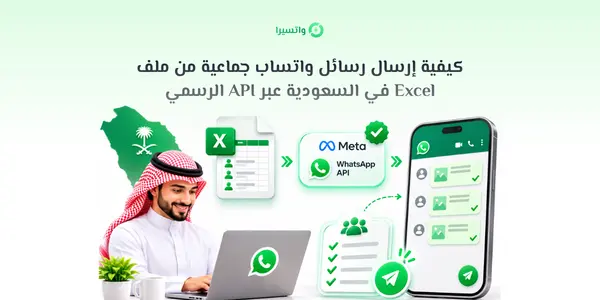
إرسال رسائل واتساب جماعية من Excel عبر API الرسمي في السعودية
هل لديك ملف بأسماء العملاء وأرقام جوالاتهم وتريد استخدامه في حملة تسويقية؟ إرسال رسائل واتساب جماعية من Excel أصبح بسيطًا مع واتسيرا. تستطيع رفع ملف Excel أو CSV مباشرة دون تحويل الصيغة أو حفظ الأرقام في هاتفك واحدًا واحدًا. تحتاج فقط إلى عمود name للاسم وعمود mobile لرقم الجوال، ثم يمكنك اختيار قائمة العملاء وتجهيز قالب واتساب رسمي وجدولة الإرسال ومتابعة النتائج من لوحة واحدة. لا برمجة ولا خطوات تقنية معقدة؛ تبدأ من الملف الموجود لديك.
هل يمكن إرسال رسائل واتساب جماعية من Excel مباشرة؟
نعم. تدعم واتسيرا استيراد ملفات Excel وCSV مباشرة إلى دليل الهاتف. إذا كان لديك ملف Excel جاهز، تستطيع رفعه كما هو بعد التأكد من صحة الاسم ورقم الجوال. وبعد الاستيراد تستخدم جهات الاتصال في حملات واتساب الرسمية ضمن الباقات التي تدعم Meta Cloud API.
هذه الطريقة مناسبة للمتاجر الإلكترونية ومراكز التدريب والمكاتب العقارية والشركات الخدمية. فعوضًا عن إرسال رسالة لكل عميل من هاتف الموظف، تستطيع إعداد قائمة واحدة واختيارها عند تشغيل الحملة. كما يمكنك تخصيص الرسائل باسم المستلم أو بمعلومات إضافية إذا كنت بحاجة إليها.
هل يجب تحويل Excel إلى CSV قبل الرفع؟
لا، تحويل Excel إلى CSV غير مطلوب. تدعم واتسيرا الصيغتين مباشرة، ولذلك يمكنك اختيار الملف المتوفر لديك ورفعه. إذا كنت تستخدم Excel لإدارة بيانات العملاء، احتفظ بملف Excel. وإذا كان متجر إلكتروني يصدر لك CSV، ارفع CSV بالطريقة نفسها.
لا توجد فائدة من إضافة خطوة تحويل إلى سير عملك إذا كان النظام يدعم الملف مباشرة. كل ما تحتاج إليه هو ترتيب الأسماء والأرقام في الأعمدة المناسبة. هذه البساطة تتيح للموظف المسؤول عن التسويق تجهيز القوائم دون تعلم أدوات جديدة أو الاستعانة بمطور.
| المعيار | Excel | CSV |
|---|---|---|
| الرفع المباشر | مدعوم | مدعوم |
| تحويل الصيغة | غير مطلوب | غير مطلوب |
| عمود الاسم | name | name |
| عمود الجوال | mobile | mobile |
| المتغيرات الإضافية | اختيارية | اختيارية |
ما الأعمدة المطلوبة في ملف Excel؟
عمودان فقط إلزاميان: name لاسم العميل وmobile لرقم الجوال. تستطيع إنشاء ملف بهذين العمودين فقط حتى لو كان يحتوي على آلاف الصفوف. أما var1 إلى var5 فهي متغيرات اختيارية، ولا تحتاج إلى إضافتها إذا كنت لا تريد استخدام معلومات إضافية في تخصيص الرسائل.
| اسم العمود | الاستخدام | الحالة |
|---|---|---|
| name | اسم العميل | إلزامي |
| mobile | رقم الجوال | إلزامي |
| var1 | متغير تخصيص | اختياري |
| var2 | متغير تخصيص | اختياري |
| var3 | متغير تخصيص | اختياري |
| var4 | متغير تخصيص | اختياري |
| var5 | متغير تخصيص | اختياري |
يمكنك تجهيز جدول بسيط يحتوي على أسماء العملاء وأرقامهم فقط. على سبيل المثال، إذا كان لديك ملف لقائمة عملاء متجر عطور، ضع الاسم في العمود الأول والجوال في العمود الثاني. لا تحتاج إلى إضافة المدينة أو نوع العطر أو تاريخ الشراء ما لم تكن تريد استخدامها في رسالة مخصصة.
| name | mobile |
|---|---|
| نورة | 9665XXXXXXXX |
| أحمد | 9665XXXXXXXX |
| خالد | 9665XXXXXXXX |
الأرقام في الجدول أمثلة توضيحية وليست أرقامًا حقيقية. يمكنك استخدام ملف Excel بالصيغة نفسها ورفعه مباشرة إلى واتسيرا. وإذا كان لديك ملف جاهز بالفعل، فلا تحتاج إلى إعادة إنشائه من البداية.
خطوات رفع جهات الاتصال من Excel إلى واتسيرا
افتح دليل الهاتف
سجل الدخول إلى واتسيرا وانتقل إلى قسم دليل الهاتف.
اختر الدليل المناسب
أنشئ دليلًا جديدًا أو افتح دليلًا للعملاء الموجودين.
راجع الملف
تأكد من وجود عمودي name وmobile، ولا تضف متغيرات اختيارية إلا إذا كنت تحتاج إليها.
ارفع Excel أو CSV
استخدم وظيفة استيراد جهات الاتصال وحدد الملف مباشرة من جهازك.
تأكد من ظهور الأسماء
بعد الاستيراد، راجع بعض السجلات داخل الدليل للتأكد من صحة الاسم والجوال.
انتقل إلى إعداد الحملة
اختر الدليل المناسب عند تجهيز حملة واتساب رسمية.
بمجرد ظهور العملاء داخل الدليل، تستطيع الاستفادة من القائمة في المتابعة والحملات. ويمكنك استخدام أدلة مختلفة لتقسيم العملاء حسب المدينة أو الاهتمام أو نوع الخدمة، دون الحاجة إلى حفظ الأرقام على هاتفك الشخصي.
هل يمكن الاستعانة بالذكاء الاصطناعي لتنظيم ملف Excel؟
نعم، إذا كانت لديك قائمة غير مرتبة، يمكنك الاستعانة بأداة ذكاء اصطناعي مناسبة لتجهيز عمودي الاسم والجوال. مثلًا، قد يحتوي ملف قديم على الاسم والمدينة والرقم وملاحظات أخرى موزعة بين أعمدة كثيرة. تستطيع استخدام أداة معالجة ملفات لترتيب البيانات الأساسية قبل الرفع.
لكن الذكاء الاصطناعي ليس خطوة مطلوبة. إذا كان ملفك منظمًا، ارفعه مباشرة. وإذا استخدمت أداة خارجية لمعالجة بيانات عملائك، فاحرص على اختيار أداة معتمدة لدى نشاطك ومراجعة النتيجة قبل الرفع.
كيف تستخدم المتغيرات var1 إلى var5؟
المتغيرات الخمسة تستخدم عندما تريد إضافة معلومات مخصصة لكل مستلم. قد يحتفظ متجر بالمدينة في var1 ونوع المنتج في var2، بينما يستخدم مركز تدريب var1 لاسم الدورة وvar2 لموعدها. ويمكن بعد ذلك الاستفادة من هذه القيم في القوالب أو سيناريوهات التواصل التي تدعم التخصيص.
لا تشترط واتسيرا استخدام المتغيرات من أجل رفع جهات الاتصال. ابدأ باسم العميل ورقم جواله فقط، ثم أضف المعلومات الإضافية إذا كانت لها وظيفة واضحة في حملاتك. بهذه الطريقة تظل البيانات سهلة الإدارة والفهم حتى مع نمو عدد العملاء.
كيف تضبط أرقام الجوال السعودية في Excel؟
احرص على حفظ رقم الجوال كاملًا داخل عمود mobile. بالنسبة إلى الأرقام السعودية، من الشائع استخدام رمز الدولة 966 مع رقم الجوال دون الصفر المحلي الأول. وإذا كان ملفك يحتوي على أرقام دولية، استخدم رمز الدولة المناسب لكل رقم.
في بعض ملفات الجداول قد يظهر الرقم الطويل بطريقة غير واضحة أو يُحذف صفر من بدايته. إذا واجهت ذلك، احفظ عمود الجوال كنص وتأكد من ظهور الرقم كاملًا. أما إذا كانت بياناتك صحيحة وجاهزة، فلا تحتاج إلى خطوات معالجة إضافية.
- تأكد من وجود اسم ورقم جوال لكل سجل تريد استيراده.
- راجع الأرقام غير المكتملة قبل رفع الملف.
- احذف التكرارات الواضحة إذا كانت القائمة تجمع بيانات من مصادر مختلفة.
- استخدم رمز الدولة المناسب للأرقام الدولية.
- لا تشارك ملفات العملاء مع جهات غير مخولة.
- اختر للحملات التسويقية العملاء الذين وافقوا على رسائل نشاطك.
كيفية إرسال حملة واتساب من قائمة Excel بعد رفعها
بعد استيراد القائمة، تستطيع الانتقال إلى الحملات في واتسيرا. نوفر ربط WhatsApp Cloud API الرسمي في سيرا بلس وسيرا برو، إلى جانب إعداد القوالب الرسمية والجدولة والتقارير. جهز الرسالة التي تناسب جمهورك، ثم اختر دليل جهات الاتصال وحدد موعد الإرسال.
حدد حساب API الرسمي
اختر رقم واتساب الأعمال المرتبط بواجهة Meta الرسمية في واتسيرا.
اختر جمهور الحملة
حدد دليل العملاء الذين وافقوا على استقبال هذا النوع من الرسائل.
جهز قالبًا معتمدًا
اكتب الرسالة التسويقية وحدد غرضها واستخدمها بعد اعتمادها من Meta.
خصص النص إذا أردت
استخدم الاسم أو المتغيرات الاختيارية عند الحاجة إلى معلومات مختلفة لكل عميل.
حدد وقت الإرسال
اختر التوقيت الذي يناسب جمهورك ثم راجع إعدادات الحملة.
أطلق الحملة وتابع النتائج
ابدأ الإرسال وراقب حالات الرسائل والردود من لوحة واتسيرا.
إذا كانت لديك رسالة تسويقية تريد بدء التواصل بها، استخدم قالبًا رسميًا معتمدًا. أما الرد على عميل داخل نافذة خدمة العملاء البالغة 24 ساعة من آخر رسالة أرسلها، فلا يحتاج قالبًا للردود العادية. يمكنك مراجعة دليل الحملات في واتسيرا لمعرفة تفاصيل الإعداد.
مثال تطبيقي: متجر عطور يرسل حملة من Excel
لنفترض متجر عطور في جدة يحتفظ بملف Excel فيه 1200 عميل وافقوا على استقبال عروضه. الملف يحتوي على الاسم ورقم الجوال فقط. يريد المتجر تعريف العملاء بمجموعة عطور جديدة دون إرسال رسالة لكل شخص يدويًا. هذا سيناريو افتراضي للتوضيح، وليس نتيجة تجربة منشورة.
يرفع مسؤول المتجر الملف مباشرة إلى دليل الهاتف في واتسيرا. ثم يختار القائمة، ويجهز قالبًا معتمدًا يشرح المجموعة الجديدة، ويضيف رابط عرض المنتجات، ويحدد توقيت الحملة. وبعد الإرسال، يستطيع متابعة الردود من صندوق المحادثات، مع الاستفادة من الروبوتات لإجابة الأسئلة المتكررة.
لاحظ أن هذه الرسالة لا تحتاج إلى var1 أو var2 أو غيرهما، لأن محتواها لا يعتمد على معلومات إضافية. ويمكن لاحقًا إنشاء رسالة أكثر تخصيصًا إذا توفرت لدى المتجر بيانات عن اهتمام العملاء بفئات معينة من العطور.
إرسال واتساب جماعي دون حفظ الأرقام على الهاتف
نعم، يمكنك الإرسال دون حفظ الأرقام في هاتفك الشخصي. تستورد القائمة إلى دليل الهاتف داخل واتسيرا وتستخدمها في الحملة المناسبة. وهذا مفيد للشركات التي تدير قوائم كبيرة ولا تريد توزيع أرقام العملاء بين أجهزة الموظفين.
يمكنك أيضًا الاحتفاظ بأدلة منفصلة حسب نوع النشاط. على سبيل المثال، إذا كنت تدير مركز تدريب يقدم أكثر من برنامج، تستطيع إنشاء دليل للمهتمين بدورات اللغة وآخر للمهتمين بالدورات التقنية. وعند تجهيز حملة، تختار المستلمين الذين يناسبهم موضوع الرسالة.
كيف تتابع نتائج حملة واتساب؟
بعد إطلاق الحملة، تستطيع متابعة التقارير المتاحة لمعرفة حالات الرسائل والتفاعل. لا تعتمد على عدد الأسماء داخل ملف Excel وحده للحكم على نجاح العمل؛ الأهم هو ما حدث بعد الإرسال، مثل وصول الرسائل وردود العملاء والطلبات أو الحجوزات الناتجة.
| المؤشر | الفائدة |
|---|---|
| جهات الاتصال المستهدفة | معرفة حجم الجمهور المحدد |
| الرسائل المرسلة | متابعة تنفيذ الحملة |
| الرسائل المسلّمة | قياس التسليم الفعلي |
| حالة القراءة | معرفة القراءة عند توفر البيانات |
| ردود العملاء | تحديد المهتمين بالعرض |
| الطلبات والحجوزات | متابعة النتيجة التجارية |
إذا لاحظت أن معظم العملاء يسألون عن السعر أو التوصيل، فهذه فرصة لتحسين الرسالة أو تجهيز روبوت للإجابة عن الأسئلة الشائعة. وإذا كنت تريد متابعة طلبات الشراء، فيمكنك استخدام أدوات واتسيرا والتكاملات المناسبة لتنظيم الرحلة بعد وصول رسالة الحملة.
هل تحتاج إلى مبرمج لرفع Excel وإطلاق الحملات؟
لا، لن تحتاج إلى مبرمج. تستطيع رفع الملفات وإدارة جهات الاتصال وإعداد الحملات والروبوتات من واجهة واتسيرا. كما نوفر تكاملات جاهزة للمتاجر الإلكترونية مثل سلة وزد وشوبيفاي وWooCommerce، بالإضافة إلى خدمات Google. ويساعدك فريقنا خطوة بخطوة إذا كان لديك نظام خاص يحتاج إعداد تكامل مخصص.
ما تكلفة إرسال رسائل واتساب من Excel؟
وجود ألف اسم في Excel لا يعني دفع رسوم على ألف رسالة لمجرد حفظ الملف. عند إرسال حملات عبر WhatsApp Business Platform، تُحتسب رسوم Meta وفق فئة الرسالة وسوق المستلم والرسائل التي تم تسليمها. وتختلف هذه الرسوم عن اشتراك واتسيرا في أدوات الإدارة والحملات.
تدعم سيرا بلس بسعر 29 دولارًا شهريًا أو 278 دولارًا سنويًا حساب API رسميًا واحدًا وحملات غير محدودة، وتوفر سيرا برو بسعر 39 دولارًا شهريًا أو 468 دولارًا سنويًا حسابات API غير محدودة وجهات اتصال غير محدودة. أما سيرا بيسك بسعر 19 دولارًا شهريًا فلا تتضمن API الرسمي أو الحملات. راجع باقات واتسيرا لاختيار الخطة المناسبة.
الأسئلة الشائعة عن إرسال رسائل واتساب من Excel
هل يمكن رفع ملف Excel مباشرة إلى واتسيرا؟
نعم. تدعم واتسيرا رفع Excel مباشرة إلى دليل الهاتف دون تحويله إلى CSV.
هل تدعم واتسيرا CSV أيضًا؟
نعم. يمكنك رفع Excel أو CSV مباشرة واستخدام البيانات بعد الاستيراد.
ما الأعمدة المطلوبة لاستيراد جهات الاتصال؟
عمود name للاسم وعمود mobile لرقم الجوال فقط.
هل var1 إلى var5 إلزامية؟
لا. المتغيرات كلها اختيارية، وتُستخدم عندما تحتاج إلى معلومات إضافية لتخصيص الرسائل.
هل يجب تحويل Excel إلى CSV؟
لا. واتسيرا تدعم الصيغتين مباشرة دون تحويل.
هل يمكن إرسال رسائل إلى أرقام غير محفوظة؟
نعم. لا تحتاج إلى حفظ الأرقام على هاتفك. ارفع جهات الاتصال إلى واتسيرا واختر جمهور الحملة.
هل يمكن تخصيص الرسالة باسم العميل؟
نعم. تستطيع استخدام الاسم والمتغيرات الأخرى عند إعداد قالب يدعم التخصيص.
هل أحتاج إلى مبرمج؟
لا. رفع جهات الاتصال وإعداد الحملات والروبوتات يتم من واجهة واتسيرا دون برمجة.
هل أحتاج إلى قالب رسمي؟
نعم، عند بدء محادثة تسويقية عبر API الرسمي. أما الردود العادية داخل نافذة خدمة العملاء فلا تحتاج قالبًا.
هل يمكن الاستعانة بالذكاء الاصطناعي لترتيب الملف؟
نعم، بصورة اختيارية عندما تكون البيانات غير مرتبة. أما الملف الجاهز فيمكن رفعه مباشرة.
هل يمكن إرسال آلاف الرسائل؟
نعم، تدعم Meta Cloud API الحملات واسعة النطاق ضمن حدود الحساب المتاحة، وتساعدك واتسيرا على إدارة القوائم والقوالب والتقارير.
ملف Excel جاهز؟ ابدأ حملتك مع واتسيرا
ارفع Excel أو CSV مباشرة باستخدام عمودي الاسم والجوال، وحدد جمهورك وأنشئ قالبك الرسمي وجدول رسائلك. مع واتسيرا تدير حملاتك بسهولة ودون برمجة.
ابدأ مع واتسيراالخلاصة
إرسال رسائل واتساب جماعية من Excel لا يحتاج إلى تحويل ملفات أو حفظ الأرقام يدويًا. في واتسيرا تدعم عملية الاستيراد Excel وCSV مباشرة، ويكفي عمودا name وmobile، بينما تبقى var1 إلى var5 اختيارية. وبعد الاستيراد يمكنك اختيار الجمهور وتجهيز القالب الرسمي وجدولة حملتك ومتابعة الردود والتقارير من مكان واحد. ابدأ بقائمة عملائك الحالية، وحوّلها إلى حملة تسويقية منظمة دون برمجة.
المصادر والمراجع
- منصة واتسيرا - المميزات والباقات — واتسيرا
- دليل الهاتف في واتسيرا — واتسيرا
- إنشاء حملات واتساب التسويقية وتحليل النتائج — واتسيرا
- WhatsApp Business Messaging Policy — WhatsApp Business
- WhatsApp Business Platform Pricing — WhatsApp Business