
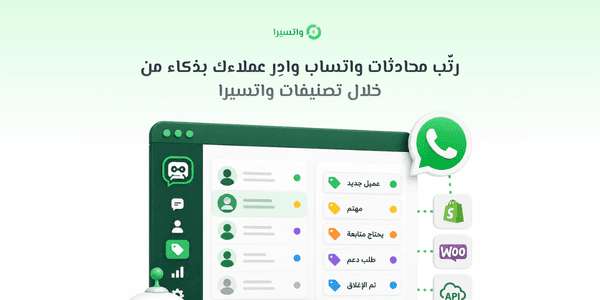
كيفية استخدام وإدارة التصنيفات في واتسيرا لتنظيم العملاء والمحادثات خطوة بخطوة
تعد إدارة التصنيفات في واتسيرا من أهم الأدوات التي تساعدك على تنظيم محادثات العملاء بطريقة واضحة بدل بقاء المحادثات متداخلة داخل صندوق الدردشة. من خلال التصنيفات تستطيع معرفة حالة كل عميل بسرعة: هل هو عميل جديد؟ مهتم بالشراء؟ يحتاج متابعة؟ لديه طلب دعم؟ أم أن الحالة أُغلقت؟ ويمكن استخدام التصنيفات يدويًا أو جعل الأتمتة تضيفها وتزيلها تلقائيًا حسب مسار العميل.
في هذا الشرح ستتعرف على الطريقة الحالية لإنشاء التصنيفات من داخل صندوق الدردشة، واستخدام صفحة إدارة التصنيفات كلوحة Kanban لتوزيع المحادثات بالسحب والإفلات، ثم ربط التصنيفات بالتدفقات من خلال عقدة «تعيين تصنيفات تلقائياً» الموجودة فعليًا في منشئ التدفقات.
ما هي إدارة التصنيفات في واتسيرا؟
إدارة التصنيفات في واتسيرا هي طريقة لتقسيم المحادثات والعملاء إلى حالات واضحة حسب نوع الطلب أو مرحلة المتابعة أو نية العميل. بدل أن يفتح الموظف كل محادثة ليعرف أين وصل العميل، يظهر التصنيف كإشارة سريعة تساعده على فهم الحالة واتخاذ الإجراء التالي.
- عميل جديد
- مهتم بالشراء
- يحتاج متابعة
- استفسار عام
- طلب دعم
- بانتظار الدفع
- طلب قيد التنفيذ
- تم الإغلاق
- عميل VIP
يمكنك اختيار أسماء تناسب نشاطك، لكن الأفضل أن تكون قصيرة وواضحة ومفهومة لكل الفريق حتى لا يستخدم كل موظف التصنيفات بطريقة مختلفة.
لماذا تحتاج إلى التصنيفات داخل صندوق الدردشة؟
عندما يكون عدد المحادثات قليلًا قد تكون المتابعة اليدوية كافية، لكن مع زيادة العملاء يصبح من السهل نسيان محادثة مهمة أو تداخل حالات المبيعات مع الدعم. التصنيفات تمنح فريقك سياقًا فوريًا للحالة قبل قراءة سجل المحادثة بالكامل.
- تمييز العملاء المهتمين من الاستفسارات العامة.
- تحديد المحادثات التي تحتاج متابعة.
- فصل حالات الدعم عن المبيعات.
- معرفة المحادثات المنتهية أو المفتوحة.
- تسهيل توزيع العمل بين الموظفين.
- إعطاء الأولوية للحالات المهمة أو العاجلة.
أمثلة عملية على استخدام التصنيفات
تصنيفات فريق المبيعات
إذا كان العميل يسأل عن الأسعار أو الباقات، يمكن استخدام تصنيف «مهتم». وإذا طلب رابط الدفع أو أكد رغبته في الاشتراك، يمكن نقله إلى «جاهز للشراء» أو «بانتظار الدفع». بهذه الطريقة يعرف موظف المبيعات أين يركز المتابعة.
تصنيفات فريق الدعم
يمكن أن تبدأ الحالة بتصنيف «طلب دعم جديد»، ثم تنتقل إلى «قيد المعالجة»، وبعد الحل إلى «تم الحل» أو «تم الإغلاق». ويمكن إضافة «حالة عاجلة» للحالات التي تحتاج تدخلًا سريعًا.
تصنيفات المتابعة
بعض العملاء لا يتخذون القرار مباشرة. تصنيف «يحتاج متابعة» أو «بانتظار الرد» يساعد على عدم ضياعهم بين المحادثات الجديدة، خصوصًا عندما يعمل أكثر من موظف على الصندوق.
تصنيفات العملاء المهمين
يمكن تخصيص تصنيف «VIP» أو اسم داخلي مشابه للعملاء الذين يحتاجون أولوية أو متابعة خاصة، بشرط أن يكون تعريف هذا التصنيف واضحًا للفريق.
طريقة إنشاء تصنيف جديد في واتسيرا بالطريقة الحالية
في الواجهة الحالية يتم إنشاء وإدارة أسماء التصنيفات من داخل صندوق الدردشة. افتح محادثة، ثم انتقل إلى قسم التصنيفات في معلومات المحادثة واضغط «إدارة التصنيفات». من هناك تستطيع إضافة تصنيف جديد بالاسم واللون ثم استخدامه مباشرة على المحادثات.
1. افتح صندوق الدردشة
من القائمة الجانبية افتح صندوق الدردشة ثم اختر أي محادثة.
2. افتح قسم التصنيفات
من معلومات المحادثة افتح قسم التصنيفات واضغط على خيار «إدارة التصنيفات».
3. اكتب اسم التصنيف
استخدم اسمًا قصيرًا وواضحًا مثل «مهتم» أو «يحتاج متابعة» أو «طلب دعم».
4. اختر اللون
اختر لونًا يساعد الفريق على تمييز نوع الحالة بصريًا.
5. أضف التصنيف
احفظ التصنيف ليظهر ضمن قائمة التصنيفات التي يمكن إضافتها إلى المحادثة.
كيفية استخدام صفحة إدارة التصنيفات Kanban
عند فتح «إدارة التصنيفات» من القائمة الجانبية، تظهر المحادثات موزعة على أعمدة بحسب التصنيفات، إضافة إلى المحادثات غير المصنفة. تستطيع سحب المحادثة من عمود إلى آخر لتغيير تصنيفها بسرعة، وهو مناسب للفرق التي تريد رؤية مراحل العملاء بصريًا.
1. افتح إدارة التصنيفات
انتقل إلى صفحة إدارة التصنيفات من القائمة الجانبية.
2. ابحث عن المحادثة
استخدم البحث إذا كان لديك عدد كبير من المحادثات.
3. اسحب المحادثة
اسحب بطاقة المحادثة إلى عمود التصنيف الذي يمثل حالتها الجديدة.
4. أعدها إلى غير مصنف عند الحاجة
إذا لم تعد المحادثة بحاجة إلى تصنيف، يمكن نقلها إلى عمود المحادثات غير المصنفة.
هذه الطريقة مناسبة لمسارات مثل المبيعات: «عميل جديد ← مهتم ← يحتاج متابعة ← جاهز للشراء ← تم الإغلاق»، أو الدعم: «طلب جديد ← قيد المعالجة ← بانتظار العميل ← تم الحل».
طريقة تعيين تصنيف من صندوق الدردشة
يمكنك إضافة التصنيف للمحادثة مباشرة من صندوق الدردشة بدون فتح لوحة Kanban. افتح المحادثة، ثم قسم التصنيفات، واختر أحد التصنيفات المتاحة. ولإزالة تصنيف موجود، اضغط على التصنيف من قائمة التصنيفات المطبقة حسب الواجهة.
هذه الطريقة مفيدة عندما يقرأ الموظف المحادثة ويقرر فورًا أن العميل أصبح «مهتمًا» أو «يحتاج متابعة». وللتعرف على بقية أدوات الصندوق راجع شرح صندوق الدردشة في واتسيرا.
الفرق بين التصنيف اليدوي والتصنيف التلقائي
| النوع | من يحدد التصنيف؟ | متى يناسبك؟ |
|---|---|---|
| التصنيف اليدوي | الموظف أو المدير | عندما تحتاج الحالة إلى تقدير بشري أو متابعة خاصة |
| التصنيف التلقائي | التدفق أو الروبوت | عندما تكون الحالة واضحة من اختيار العميل أو مسار الأتمتة |
التصنيف اليدوي مناسب لقرارات مثل «العميل يحتاج عرضًا خاصًا» أو «هذه الحالة عاجلة». أما التلقائي فيناسب الحالات التي يمكن تحديدها من خطوة واضحة في التدفق، مثل اختيار «الدعم الفني» أو «الأسعار».
تعيين التصنيفات تلقائيًا عبر منشئ التدفقات
في النظام الحالي توجد عقدة فعلية باسم «تعيين تصنيفات تلقائياً» داخل منشئ التدفقات. وظيفة العقدة هي إضافة تصنيف إلى المحادثة أو إزالة تصنيف منها أثناء تنفيذ التدفق، لذلك لم تعد هناك حاجة لاستخدام اسم تقريبي للعقدة.
1. افتح منشئ التدفقات
اختر التدفق الذي تريد تعديل مساره.
2. أضف عقدة «تعيين تصنيفات تلقائياً»
ضع العقدة بعد الخطوة التي تحدد نية العميل أو حالته.
3. اختر التصنيفات
حدد التصنيفات التي تريد إضافتها أو إزالتها عند وصول المحادثة إلى العقدة.
4. احفظ التدفق واختبره
جرّب المسار على محادثة اختبار وتأكد من تغير التصنيف بالشكل المطلوب قبل الاعتماد عليه.
مثال عملي على مسار تصنيف تلقائي
لنفترض أن لديك تدفقًا يستقبل العملاء الجدد. يبدأ العميل برسالة ترحيب ثم يختار سبب التواصل. إذا اختار الأسعار يضيف التدفق «مهتم»، وإذا اختار الدعم يضيف «طلب دعم»، وإذا طلب الاشتراك يمكن إضافة «جاهز للشراء». وعند انتقال الحالة لمرحلة جديدة تستطيع إزالة التصنيف السابق وإضافة الجديد.
وإذا احتاج العميل موظفًا، يمكن الجمع بين التصنيف والتحويل للموظف المناسب. راجع شرح إدارة الموظفين في واتسيرا لمعرفة آلية توزيع المحادثات والصلاحيات.
أفضل طريقة لبناء تصنيفات واضحة
لا تبدأ بعشرات التصنيفات. الأفضل بناء مجموعة صغيرة تمثل مراحل العمل الحقيقية، ثم توسيعها عندما تظهر حاجة فعلية. كل تصنيف يجب أن يجيب عن سؤال واضح: ماذا يجب أن يفعل الفريق بعد رؤية هذا التصنيف؟
- عميل جديد
- مهتم
- يحتاج متابعة
- طلب دعم
- طلب قيد التنفيذ
- بانتظار الدفع
- بانتظار رد العميل
- تم الإغلاق
يمكن إضافة تصنيفات خاصة مثل «VIP» أو «حالة عاجلة» لاحقًا. المهم ألا تستخدم أسماء مبهمة مثل «مهم 1» أو «متابعة 2»، لأن معناها سيختلف من موظف لآخر.
أخطاء شائعة عند استخدام التصنيفات
إنشاء تصنيفات كثيرة جدًا
زيادة عدد التصنيفات بدون حاجة تجعل النظام مربكًا. احتفظ فقط بالحالات التي يحتاجها الفريق فعلًا في عمله اليومي.
استخدام أسماء غير واضحة
استخدم أسماء تصف الحالة مباشرة، مثل «يحتاج متابعة» أو «بانتظار الدفع»، بدل أسماء عامة لا يعرف الفريق المقصود منها.
عدم تحديث التصنيف عند تغير الحالة
إذا بقي العميل تحت «يحتاج متابعة» بعد إتمام الطلب، ستصبح لوحة التصنيفات غير دقيقة. اجعل تحديث الحالة جزءًا من عمل الموظف أو نفّذه تلقائيًا داخل التدفق عندما يكون الانتقال واضحًا.
تراكم تصنيفات متعارضة
عند الانتقال من مرحلة إلى أخرى، لا تكتفِ دائمًا بإضافة تصنيف جديد. استخدم عقدة «تعيين تصنيفات تلقائياً» لإزالة التصنيف القديم عند الحاجة حتى لا تظهر المحادثة بحالات متعارضة.
عدم توحيد طريقة الاستخدام بين الموظفين
إذا كان لديك فريق، اكتب قاعدة بسيطة لكل تصنيف: متى يضاف؟ من المسؤول عنه؟ ومتى يُزال؟ هذا يحافظ على دقة لوحة Kanban ويمنع اختلاف التفسير بين الموظفين.
كيف تساعد التصنيفات فريق المبيعات؟
التصنيفات تجعل متابعة فرص المبيعات أسرع. بدل مراجعة كل المحادثات، يستطيع الموظف التركيز على الحالات التي تحمل «مهتم» أو «جاهز للشراء» أو «يحتاج متابعة». كما يمكن نقل المحادثة بين المراحل يدويًا أو جعل التدفق يحدث التصنيف تلقائيًا.
- ترتيب العملاء حسب مرحلة الشراء.
- تحديد المحادثات التي تحتاج متابعة.
- تمييز العملاء القريبين من اتخاذ القرار.
- توزيع الحالات على فريق المبيعات بصورة أوضح.
كيف تساعد التصنيفات فريق الدعم؟
في الدعم الفني يمكن استخدام التصنيفات لتوضيح حالة المشكلة، مثل «طلب دعم جديد»، «قيد المعالجة»، «بانتظار رد العميل»، «تم الحل» و«حالة عاجلة». بهذه الطريقة يستطيع الفريق معرفة ما يحتاج تدخلًا وما تم إنهاؤه بدون قراءة كل السجل.
كيف تساعد التصنيفات الإدارة؟
لوحة إدارة التصنيفات تمنح المدير رؤية بصرية لحالة المحادثات الموجودة في كل عمود، وتساعده على اكتشاف تراكم الحالات في مرحلة معينة أو المحادثات غير المصنفة. وللحصول على تقارير أو أرقام دقيقة استخدم الأدوات المخصصة لذلك داخل النظام بدل اعتبار عدد البطاقات وحده تقرير أداء كاملًا.
متى تستخدم التصنيف اليدوي ومتى تستخدم التلقائي؟
استخدم اليدوي عندما يحتاج القرار إلى فهم بشري، مثل تقييم جدية العميل أو إعطاء أولوية خاصة. واستخدم التلقائي عندما يكون الحدث واضحًا داخل التدفق، مثل اختيار العميل «الدعم» أو «الأسعار» أو وصوله إلى مرحلة محددة. أفضل نتيجة عادة تأتي من الجمع بين الطريقتين.
نصائح لاستخدام إدارة التصنيفات في واتسيرا باحترافية
- استخدم أسماء قصيرة وواضحة.
- اجعل لكل لون معنى ثابتًا داخل الفريق.
- ابدأ بعدد محدود من التصنيفات.
- حدد قاعدة واضحة لإضافة كل تصنيف وإزالته.
- راجع المحادثات غير المصنفة دوريًا.
- استخدم لوحة Kanban لمتابعة انتقال الحالات.
- اربط الحالات الواضحة بعقدة «تعيين تصنيفات تلقائياً».
- أزل التصنيف القديم عند انتقال العميل إلى مرحلة جديدة إذا كان بقاؤه سيسبب تعارضًا.
علاقة التصنيفات بتجربة العميل
العميل لا يحتاج إلى رؤية التصنيف نفسه، لكن يستفيد من النتيجة. عندما يعرف الفريق حالة المحادثة ومن المسؤول عنها وما الإجراء التالي، تقل إعادة الأسئلة وتتسارع المتابعة ويصبح تحويل العميل إلى الشخص المناسب أكثر وضوحًا.
علاقة التصنيفات بأتمتة واتساب
عند دمج التصنيفات مع الأتمتة تتحول المحادثة إلى مسار عمل منظم: يبدأ التدفق، يفهم اختيار العميل، يضيف أو يزيل التصنيف المناسب، ويمكنه بعد ذلك تحويل المحادثة إلى موظف أو تنفيذ الإجراء التالي. وهكذا تصبح التصنيفات جزءًا من دورة العميل وليست مجرد ألوان داخل الصندوق.
أسئلة شائعة عن إدارة التصنيفات في واتسيرا
ما هي التصنيفات في واتسيرا؟
هي وسوم أو حالات تستخدم لتنظيم المحادثات حسب مرحلة العميل أو نوع الطلب، مثل عميل جديد أو مهتم أو يحتاج متابعة أو طلب دعم أو تم الإغلاق.
أين أنشئ تصنيفًا جديدًا في الواجهة الحالية؟
من داخل صندوق الدردشة افتح قسم التصنيفات في معلومات المحادثة ثم «إدارة التصنيفات»، ومن هناك أضف اسم التصنيف واللون.
ما وظيفة صفحة إدارة التصنيفات؟
تعرض المحادثات على شكل أعمدة Kanban حسب التصنيفات، ويمكن نقل المحادثة بالسحب والإفلات بين الأعمدة أو إلى غير مصنف.
هل يمكن تعيين تصنيف للمحادثة يدويًا؟
نعم، من داخل صندوق الدردشة تستطيع اختيار التصنيف المناسب للمحادثة وإزالته عند الحاجة.
هل يستطيع روبوت الدردشة إضافة أو إزالة تصنيف تلقائيًا؟
نعم. استخدم عقدة «تعيين تصنيفات تلقائياً» داخل منشئ التدفقات، وحدد التصنيفات التي ستُضاف أو تُزال عند تنفيذ العقدة.
هل يمكن استخدام التصنيفات مع الموظفين؟
نعم. يمكن استخدام التصنيف لتوضيح حالة العميل ثم إسناد المحادثة إلى الموظف المناسب حسب سير العمل والصلاحيات.
نظّم محادثاتك من أول رسالة
ابدأ بتصنيفات قليلة وواضحة، ثم استخدم صندوق الدردشة ولوحة Kanban والتدفقات لتنظيم انتقال كل محادثة بين مراحل العمل.
عرض خطط واتسيراالخلاصة
إدارة التصنيفات في واتسيرا ليست مجرد وسوم لونية، بل طريقة عملية لتنظيم دورة العميل داخل صندوق الدردشة. أنشئ التصنيفات من إدارة التصنيفات داخل الصندوق، واستخدم صفحة إدارة التصنيفات كلوحة Kanban لنقل المحادثات بين المراحل، ثم استعن بعقدة «تعيين تصنيفات تلقائياً» لإضافة التصنيفات أو إزالتها أثناء تنفيذ التدفقات. بهذه الطريقة يبقى عمل المبيعات والدعم والمتابعة أوضح وأكثر اتساقًا.