
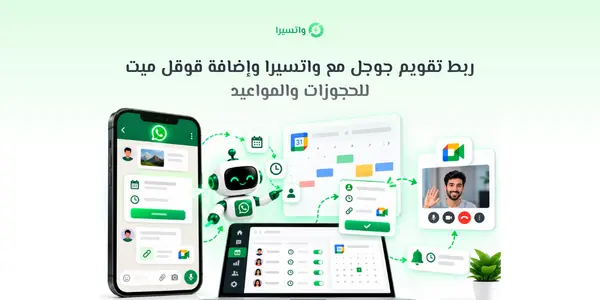
ربط تقويم قوقل مع واتسيرا وإضافة قوقل ميت للحجوزات
نعم، يمكنك استخدام حجوزات واتسيرا مع تقويم Google وGoogle Meet لتنظيم المواعيد وإرسال تفاصيل الاجتماع للعميل. ابدأ بتحديد الخدمة وأوقاتها، ثم اربط التقويم ضمن إعداد التكامل، وأضف Meet للمواعيد عن بُعد. بهذه الخطوات يرى الفريق مواعيده في التقويم، ويحصل العميل على تأكيد واضح عبر المحادثة.
تبدأ الرحلة برسالة العميل في واتساب، ثم يختار موعدًا متاحًا من مسار الحجز. نحفظ بيانات الموعد وندعم ربط الحجوزات بـ Google Calendar وGoogle Meet؛ فيسهل على فريقك متابعة الجدول وإبلاغ العميل بالتفاصيل من مكان المحادثة.
ماذا يوفر ربط تقويم قوقل وقوقل ميت مع واتسيرا؟
يجمع هذا الربط بين ثلاث وظائف: حجز الموعد عبر واتسيرا، ومراجعته في Google Calendar، وإضافة Google Meet عند تقديم الخدمة عن بُعد. النتيجة العملية هي تقليل نقل المواعيد يدويًا وتسهيل تنسيق الفريق مع العميل. في عيادة بالرياض مثلًا، يستطيع موظف الاستقبال إرسال خيارات المواعيد عبر واتساب ثم مشاركة تأكيد الجلسة عن بُعد.
| العنصر | كيف نستخدمه في واتسيرا | الفائدة للنشاط |
|---|---|---|
| حجز واتسيرا | استقبال اختيار العميل للموعد وتنظيم بياناته | مسار واضح للحجز من المحادثة |
| Google Calendar | ربط مواعيد النشاط بالتقويم | متابعة جدول الفريق في التقويم |
| Google Meet | إضافة اجتماع للمواعيد عن بُعد | تسهيل انضمام العميل للجلسة |
| رسالة واتساب | تأكيد الموعد وإرسال تفاصيله | تقليل الالتباس قبل الحضور |
| الموظفون والصلاحيات | توزيع متابعة الحجوزات بين أعضاء الفريق | وضوح المسؤولية وسرعة المتابعة |
نقدم في واتسيرا نظامًا للحجوزات والمواعيد وتكاملًا مع Google Calendar وGoogle Meet. تتوفر إدارة الحجوزات والمواعيد في سيرا بلس وبرو؛ اختر الباقة التي تناسب فريقك، ثم اربط Google Calendar وGoogle Meet لتنظيم الحضور والجلسات عن بُعد. الخطط والأسعار.
المتطلبات قبل تشغيل تقويم قوقل للحجوزات
جهّز مساحة واتسيرا وحساب Google الذي ستستخدمه للنشاط، وحدد قناة استقبال الحجوزات. قبل الإطلاق، اتفق مع الفريق على الخدمات ومددها وساعات العمل وسياسة الإلغاء، وقرر أي المواعيد تحتاج رابط Google Meet.
- حساب واتسيرا وصلاحية إعداد الحجوزات والتكاملات.
- حساب Google الذي سيستخدمه النشاط مع صلاحية ربطه.
- خدمات واضحة ومدد وأوقات عمل مناسبة للفريق.
- قناة تواصل يستقبل عبرها العملاء تفاصيل الحجز.
- رسالة تأكيد وتذكير تحدد المعلومات التي يحتاجها العميل.
- قرار بشأن المواعيد التي تتطلب Google Meet.
إذا كان فريقك يضم موظفي استقبال أو مقدمي خدمة، وزّع الصلاحيات بما يلائم مسؤولية كل شخص. تساعدك إدارة الموظفين والصلاحيات في واتسيرا على تنظيم متابعة الحجوزات دون مشاركة حساب واحد بين الجميع. راجع دليل إدارة الموظفين.
خطوات ربط تقويم قوقل مع واتسيرا
من إعدادات التكامل اختر حساب Google والتقويم الذي يعتمد عليه فريقك، ثم احفظ الربط وأنشئ حجزًا تجريبيًا لتتأكد من ظهوره ووصول تأكيد الموعد للعميل.
افتح إعدادات التكامل
سجّل الدخول إلى واتسيرا بحساب مخوّل، ثم توجه إلى إعدادات الحجوزات والتكاملات.
اربط Google Calendar
اتبع خيار ربط Google الظاهر في حسابك، واختر الحساب والتقويم المناسبين لمواعيد النشاط.
راجع حالة الربط
بعد إكمال الخطوات، تحقق من أن حالة التكامل نشطة في واتسيرا.
أعد حجزًا تجريبيًا
أنشئ موعدًا تجريبيًا من مسار الحجز، ثم راجع ظهوره في التقويم المتصل.
أكمل رسالة التأكيد
أعد رسالة واتساب توضح تفاصيل الموعد للعميل واختبر وصولها قبل مشاركة المسار.
إذا تعذر الربط، راجع الحساب الذي اخترته واتصال Google، ثم أعد المحاولة من إعداد التكامل في واتسيرا. بعد نجاحه، أنشئ حجزًا تجريبيًا وتأكد من ظهوره في التقويم المقصود قبل دعوة العملاء لاستخدام المسار.
إعداد نظام الحجوزات والمواعيد داخل واتسيرا
اضبط الخدمة ومدتها وساعات توفرها قبل مشاركة مسار الحجز. كلما كانت الخيارات واضحة، قلّت الرسائل المتبادلة لتحديد الوقت وأصبح من الأسهل على فريقك الالتزام بالموعد.
عرّف الخدمة
اكتب اسمًا واضحًا للخدمة مثل «استشارة أولية» وحدد إن كانت حضورية أو عن بُعد.
حدد المدة والتوفر
أدخل مدة الجلسة والأيام والساعات التي يستطيع الفريق استقبال الحجوزات خلالها.
أنشئ مسار الحجز
استخدم تدفق واتسيرا لعرض الحجز على قناة التواصل التي يستخدمها عملاؤك.
اطلب البيانات اللازمة
اجمع اسم العميل ووسيلة التواصل وأي معلومة يحتاجها الفريق لتجهيز الموعد.
اكتب رسالة تأكيد
أرسل اليوم والوقت واسم الخدمة، مع رابط Meet للجلسة عن بُعد.
اختبر التجربة
نفّذ حجزًا تجريبيًا من البداية، وراجع ظهوره في واتسيرا والتقويم ووصول الرسالة.
راجع المنطقة الزمنية في إعدادات النشاط والتقويم، وأرسل الوقت للعميل بصيغة واضحة. هذه الخطوة مهمة خصوصًا إذا كان فريقك يخدم عملاء في مدن أو دول مختلفة.
كيفية إضافة قوقل ميت إلى حجز العميل
للمواعيد عن بُعد، اربط Google Meet بالحجز من إعدادات التكامل المتاحة. ندعم في واتسيرا Google Meet ضمن تكاملات الحجوزات؛ أرسل رابط الاجتماع للعميل في رسالة التأكيد حتى يعرف كيف ينضم ومتى.
حدد المواعيد عن بُعد
اجعل نوع الخدمة واضحًا للعميل حتى يعرف أن الجلسة ستتم عبر الإنترنت.
فعّل تكامل Meet
استخدم إعداد Google Meet المتاح في تكامل الحجز داخل واتسيرا.
نفّذ حجزًا تجريبيًا
أنشئ موعدًا جديدًا وتحقق من بياناته ورابط الاجتماع في تفاصيل الحجز.
أرسل الرابط للعميل
أدرج رابط Meet في رسالة التأكيد المرتبطة بالموعد عن بُعد.
تحقق من الرسالة
راجع نص الرسالة والرابط كما سيصلان للعميل قبل إتاحة الحجز للجمهور.
إذا لم يظهر رابط Meet في الموعد، راجع إعداد التكامل وسجل الحجز، ثم أعد التجربة بحجز جديد. تحقق أيضًا من أن رسالة التأكيد تتضمن الرابط الناتج؛ فوجود الموعد وحده لا يوضح للعميل طريقة الانضمام.
سيناريو عملي: حجز استشارة عبر واتساب مع رابط قوقل ميت
مثال سعودي: يراسل عميل شركة استشارات في جدة عبر واتساب طالبًا جلسة عن بُعد. يختار موعدًا من خيارات الحجز في واتسيرا، فيتابع الفريق الحجز عبر تقويم Google، ثم يرسل للعميل تأكيدًا يتضمن وقت الجلسة ورابط Google Meet. بذلك يعرف العميل موعده وطريقة الحضور، ويستطيع الفريق مراجعة جدوله.
| الخطوة | تجربة العميل | عمل فريقك |
|---|---|---|
| اختيار الموعد | يطلب جلسة عبر واتساب ويختار الوقت | يتابع الحجز في واتسيرا |
| تنسيق الجدول | يتلقى تأكيدًا بيوم ووقت واضحين | يراجع الموعد في Google Calendar |
| جلسة عن بُعد | يستلم رابط Google Meet | يتأكد من إدراج الرابط في التأكيد |
| تغيير الموعد | يتواصل مع النشاط لطلب التعديل | يتابع الموظف التحديث ويرسل التفاصيل الجديدة |
اجعل رسالة العميل مختصرة ومكتفية بما يحتاجه للحضور: الخدمة، والتاريخ، والوقت، ورابط الاجتماع عند الحاجة. وراجع سجل الحجز والتقويم للتأكد من اكتمال التنسيق قبل اعتبار الطلب مؤكدًا.
Google Calendar يوفر كذلك أدوات مستقلة لجدولة المواعيد. أما في هذا المسار فنستخدم حجوزات واتسيرا ونربطها بالتقويم وMeet لتسهيل متابعة الفريق وتواصل العميل. يمكنك الاطلاع على شرح Google لجدولة المواعيد لفهم خيار Google المستقل.
إدارة التذكيرات والإلغاء وإعادة الجدولة
تساعدك رسائل واتسيرا على إبقاء العميل على اطلاع بحالة موعده. جهّز تأكيدًا وتذكيرًا واضحين، وحدد في فريقك من يتابع طلبات الإلغاء أو تغيير الوقت. بعد أي تعديل، راجع سجل الحجز والتقويم وأرسل التفاصيل المحدّثة للعميل.
- أرسل تأكيدًا باسم الخدمة واليوم والوقت.
- استخدم التذكير لتقليل نسيان الموعد، وراجع نصه قبل تفعيله.
- وضّح للعميل كيف يطلب الإلغاء أو تغيير الوقت.
- بعد التعديل، راجع بيانات الحجز والتقويم وأرسل التفاصيل المحدّثة.
- وزّع متابعة التغييرات بين الموظفين عبر الصلاحيات والمهام.
يساعد صندوق محادثات واتسيرا الموحد الفريق على متابعة تواصل العميل، وتتيح الصلاحيات والمهام والتذكيرات تنظيم مسؤولية متابعة الموعد. وزّع المهام بوضوح كي يعرف العميل إلى من يتوجه إذا أراد تغيير الوقت. التفاصيل في دليل إدارة الموظفين.
أخطاء تقويم قوقل وقوقل ميت الشائعة
عند وجود اختلاف بين الحجز والتقويم، راجع بيانات الموعد في واتسيرا ثم تحقق من التقويم المتصل ورسالة التأكيد. توثيق موضع الاختلاف يساعد الموظف على تصحيحه وإبلاغ العميل بسرعة بدل تكرار الحجز.
- لا يظهر الموعد في التقويم: راجع حالة التكامل وبيانات الحجز والتقويم المتصل.
- اختلاف الوقت: تحقق من المنطقة الزمنية وصيغة عرض الموعد.
- الرابط غير موجود في التأكيد: راجع تفاصيل الحجز ونص الرسالة المرسلة.
- طلب تعديل لم تتم متابعته: أسند المهمة لموظف وتأكد من تحديث العميل.
- تكرار الحجز: راجع سجل واتسيرا لمعرفة الطلبات المسجلة قبل إنشاء موعد جديد.
هل أستطيع ربط حجوزات واتسيرا بتقويم Google؟
نعم، نوفر تكامل Google Calendar مع إدارة الحجوزات في سيرا بلس وبرو، لتتابع مواعيد النشاط في التقويم.
هل أحتاج Google Meet لكل حجز؟
لا، استخدم Google Meet للمواعيد التي تقدمها عن بُعد، واتركه خارج تفاصيل المواعيد الحضورية.
هل يدعم واتسيرا Google Meet للحجوزات؟
نعم، ندعم Google Meet ضمن تكاملات الحجوزات. أضف رابط الاجتماع إلى رسالة تأكيد الموعد عن بُعد.
كيف أرسل تفاصيل الحجز للعميل؟
استخدم رسائل واتسيرا لتأكيد الخدمة واليوم والوقت، وأدرج رابط Meet عندما يكون الموعد عبر الإنترنت.
ماذا أفعل إذا اختلف وقت الموعد؟
راجع وقت الحجز والمنطقة الزمنية في إعدادات النشاط والتقويم، ثم أرسل للعميل الوقت المؤكد بوضوح.
كيف يتابع الموظفون الحجوزات؟
تساعدك صلاحيات الموظفين والمهام والتذكيرات في واتسيرا على توزيع المتابعة بحسب مسؤولية كل عضو.
كيف أتعامل مع طلب إلغاء أو تغيير موعد؟
تابع الطلب في واتسيرا، وحدّث تفاصيل الموعد وفق إجراءات نشاطك، ثم راجع التقويم وأبلغ العميل بالتغيير.
هل حجوزات واتسيرا هي صفحة المواعيد في Google؟
لا، نوفر في واتسيرا مسارًا لاستقبال الحجوزات والتواصل مع العميل، ويمكن ربط المواعيد بـ Google Calendar وGoogle Meet ضمن التكامل.
نظّم حجوزاتك في واتسيرا
نظّم حجوزاتك في واتسيرا، واربط تقويم Google لمتابعة المواعيد وأضف Google Meet للجلسات عن بُعد.
ابدأ مع واتسيراالخلاصة
استخدم حجوزات واتسيرا لتنظيم اختيار الموعد، واربطها بـ Google Calendar لمتابعة الجدول وبـ Google Meet للجلسات عن بُعد. عندما يراجع الفريق سجل الحجز ويرسل تأكيدًا واضحًا في المحادثة، تصبح الخطوات التالية مفهومة للعميل وأسهل في المتابعة.