
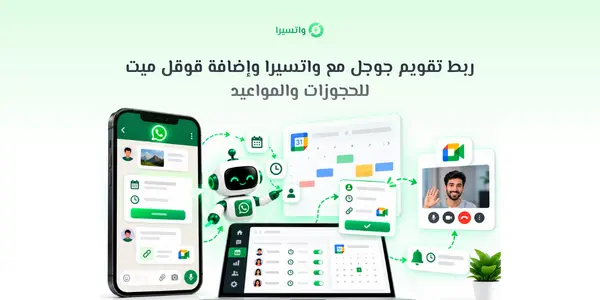
ربط تقويم قوقل مع واتسيرا وإضافة قوقل ميت للحجوزات
يتيح ربط تقويم قوقل مع واتسيرا تنظيم مواعيد العملاء التي تُنشأ من نظام الحجوزات، مع إمكانية إضافة رابط قوقل ميت لاجتماعات الفيديو عند تفعيل الخيار المناسب. هذا الدليل يشرح الإعداد من البداية: تجهيز أوقات العمل، ربط حساب قوقل، إنشاء مسار الحجز، توليد الحدث، والتحقق من رابط الاجتماع وإجراءات التأكيد والإلغاء.
هناك فرق بين ثلاثة أشياء يُخلط بينها كثيرًا: الحجز داخل واتسيرا هو السجل الذي يختار فيه العميل الموعد؛ وحدث تقويم قوقل يساعدك على رؤية الموعد في تقويم حسابك؛ ورابط قوقل ميت هو وسيلة الانضمام إلى اجتماع فيديو عند الحاجة. قد تستخدم الحجوزات دون قوقل ميت، وقد تضيف اجتماع فيديو للحجز نفسه؛ المهم إعداد كل خطوة على نحو صحيح.
ماذا يوفر ربط تقويم قوقل وقوقل ميت مع واتسيرا؟
من خلال أتمتة المواعيد يستطيع النشاط جمع بيانات الحجز واختيار اليوم والوقت المتاحين وتسجيلهما في النظام، ثم إنشاء حدث في تقويم قوقل للحجز المرتبط بالحساب المصرح به. وعند تفعيل إنشاء اجتماع، يحاول التكامل توليد رابط قوقل ميت من خلال الحدث. توفر هذه البنية مصدرًا أوضح للمواعيد بدل نقل كل تفاصيل الحجز يدويًا بين المحادثات والتقويم.
| العنصر | وظيفته | هل هو ضروري دائمًا؟ |
|---|---|---|
| حجز واتسيرا | تنظيم طلب الموعد وحالته داخل المنصة | نعم عند استخدام نظام الحجوزات |
| تقويم قوقل | عرض الحدث ضمن التقويم المتصل | عند رغبتك في مزامنة الحجز مع التقويم |
| قوقل ميت | توفير رابط لقاء مرئي للحجز | لا، فقط للزيارات والاجتماعات عن بعد |
| رسالة تأكيد واتساب | إبلاغ العميل بالتفاصيل من قناتك | موصى بها مع إعداد الإرسال المناسب |
| إدارة الموظفين | متابعة الحالات وتعديلها حسب الصلاحيات | عند العمل بفريق |
يدعم واتسيرا نظام حجوزات وأوقات متاحة ورسائل لحالات الحجز في الباقات الداعمة. ومن المهم التحقق من الخطط والأسعار قبل الإعداد، لأن صلاحيات الحجوزات والقنوات تختلف باختلاف الخطة.
المتطلبات قبل تشغيل تقويم قوقل للحجوزات
قبل البدء تحتاج إلى حساب واتسيرا يتضمن إدارة الحجوزات، وقناة تواصل مربوطة يرغب العملاء في استخدامها، وحساب قوقل مناسب للعمل قادر على إنشاء أحداث في التقويم الذي سيستخدمه التكامل. في الإعدادات الحالية للتكامل يكون التركيز على التقويم الأساسي للحساب المتصل؛ لذلك احرص على اختيار حساب قوقل الصحيح بدل افتراض أن أي تقويم ثانوي سيعمل تلقائيًا.
- حساب واتسيرا بصلاحية ضبط المواعيد وإدارة الحجوزات، وليس مجرد حساب موظف محدود الصلاحيات.
- قناة واتساب أو قناة أخرى تدعم السيناريو المطلوب، مع تدفق يتيح إدخال أو اختيار الموعد.
- حساب قوقل للعمل يسمح بتفويض إنشاء أحداث في تقويمه.
- اسم الخدمة ومدة الموعد وساعات العمل وأيام الإجازات والمنطقة الزمنية الصحيحة.
- قاعدة واضحة للإلغاء وإعادة الجدولة وحدود الحجز المتأخر.
- تحديد ما إذا كان الموعد حضوريًا أو عبر قوقل ميت، وما المعلومات التي تظهر في وصف الحدث.
إذا كنت تدير عدة موظفين، فحدد مسؤولًا واحدًا عن إعداد أوقات العمل وسياسات الحجز، وامنح بقية الفريق الصلاحيات التشغيلية المناسبة. يشرح دليل إدارة الموظفين في واتسيرا الفرق بين صلاحية التعامل مع الحجوزات وصلاحية إعداد النظام.
خطوات ربط تقويم قوقل مع واتسيرا
تعتمد الآلية على تفويض حساب قوقل من واتسيرا واستخدامه في إعدادات الحجوزات. في الواجهات المتغيرة قد تختلف تسمية بعض الأزرار، لكن نقاط التحقق ثابتة: الحساب صحيح، والصلاحيات محفوظة، والتقويم قابل لإنشاء حدث، والمنطقة الزمنية محددة.
فتح إعدادات واتسيرا
سجّل الدخول بحساب مالك مساحة العمل أو المستخدم المخوّل بضبط الحجوزات، ثم افتح إعدادات التكاملات أو إعدادات حجوزات المواعيد.
اختيار حساب قوقل
ابدأ ربط حساب قوقل من الخيار المتاح. استخدم الحساب الذي تريد أن تظهر فيه أحداث العمل، لا حسابًا شخصيًا لا يتابعه فريق المواعيد.
تفويض الوصول المطلوب
راجع شاشة الموافقة من قوقل وامنح الوصول الملائم للتقويم. إذا مُنع التفويض من مسؤول حساب مؤسسي، اطلب من مسؤول النظام مراجعة السياسات.
التأكد من نجاح الاتصال
عد إلى واتسيرا وتحقق من ظهور حساب قوقل المتصل. عند وجود عدة حسابات، اختر الحساب المقصود بإدارة الحجوزات.
ربط الحساب بإعداد الحجوزات
فعّل إضافة أحداث الحجز إلى تقويم قوقل في الموضع المتاح داخل إعدادات الحجز، وحدد ما إذا كنت تريد أيضًا إنشاء رابط قوقل ميت.
حفظ الإعدادات
احفظ الخيارات وجرّب حجزًا واحدًا بموعد مستقبلي للتأكد من إنشاء الحدث في التقويم الصحيح.
إذا واجهت مشكلة في الصلاحيات، ابدأ من حساب قوقل الذي تم اختياره ومن الأذونات الممنوحة، ثم راجع إعدادات تقويم العمل. لا تعالج الخطأ بإنشاء حدث يدوي وتسميته «اختبار ناجح»؛ لأن الهدف هو التحقق من التكامل التلقائي من داخل مسار الحجز.
إعداد نظام الحجوزات والمواعيد داخل واتسيرا
حتى مع ربط تقويم قوقل بنجاح، لن يفيدك التكامل إذا كانت أوقات الخدمة غير صحيحة. حدّد مدة الموعد، وطريقة عرض الأيام والأوقات المتاحة، والمعلومات اللازمة للحجز. الهدف هو أن يختار العميل وقتًا واقعيًا يستطيع الفريق الالتزام به.
حدد نوع الحجز
اختر خدمة واضحة مثل «استشارة أولية» أو «اجتماع مبيعات». لا تجمع زيارات العيادة والاجتماعات عن بعد في وصف واحد إذا اختلفت مدتها وشروطها.
اضبط مدة الجلسة
حدد مدة مناسبة لكل خدمة واترك فاصلًا عمليًا بين الجلسات عند الحاجة. لا تجعل مدة الحجز تختلف عن زمن الحدث الذي سيُضاف إلى التقويم.
اضبط أيام العمل والساعات
استبعد الإجازات وفترات التوقف وحدد المنطقة الزمنية المناسبة لعملائك وفريقك، خصوصًا إذا كانا في دولتين مختلفتين.
أنشئ تدفقًا للحجز
من منشئ التدفقات اختر قناة التواصل المناسبة، ثم أضف خطوة تمكن العميل من اختيار تاريخ ووقت متاحين وإدخال بياناته المطلوبة.
اجمع بيانات تعريف كافية
احفظ الاسم وطريقة التواصل وأي ملاحظة قصيرة مفيدة للفريق. لا تطلب معلومات شخصية غير ضرورية لغرض حجز الموعد.
أعد تأكيدًا واضحًا
بعد نجاح إنشاء الحجز، جهز رسالة تعرض يوم الموعد ووقته والمنطقة الزمنية أو المدينة إن كان ذلك مهمًا، مع رقم الحجز إن توفر.
اختبر منع التضارب
جرّب حجز وقت واحد مرتين وفق قواعد الإتاحة داخل النظام، وتحقق من أن مواعيد الإجازة أو الأوقات غير المتاحة لا تظهر للعميل.
افحص سجلات الحجوزات
من لوحة الحجوزات تحقق من ظهور العميل والموعد والحالة وتفاصيل الحدث، ثم راجع الحدث المقابل في تقويم قوقل.
قد تظهر للعميل الأوقات بتنسيق 12 ساعة بينما تظهر في التقويم بصيغة مختلفة. عند الاختبار ركز على الوقت الفعلي والمنطقة الزمنية، لا على شكل عرض الساعة فقط. وإذا كان النشاط يقدم جلسات دولية، اكتب المنطقة الزمنية في رسالة التأكيد صراحةً لتجنب الحضور في موعد مختلف.
كيفية إضافة قوقل ميت إلى حجز العميل
قوقل ميت ليس خدمة حجز منفصلة داخل هذا السيناريو، بل رابط اجتماع يُنشأ من حدث تقويم قوقل عند تمكين إعداد الاجتماع المرئي. توضح مساعدة قوقل الرسمية أن أحداث التقويم يمكن أن تتضمن اجتماع قوقل ميت، ويُنشأ رمز اجتماع خاص بالحدث.
اختر خدمة مناسبة للاجتماع المرئي
حدد حجزًا مثل استشارة عن بعد أو عرض توضيحي. تجنب إرفاق رابط اجتماع بكل موعد حضوري من دون حاجة.
فعّل إنشاء رابط قوقل ميت
من خيارات ربط التقويم بالحجوزات، شغّل إنشاء اجتماع قوقل ميت عند توفره في إعداد الخدمة أو تكامل الحجز.
احفظ حجزًا تجريبيًا
أنشئ موعدًا جديدًا مستقبليًا من التدفق أو المسار المدعوم للتأكد من أن إنشاء الحدث يطلب رابط الاجتماع.
تحقق من رابط الاجتماع
افتح حدث تقويم قوقل وتأكد من ظهور رابط قوقل ميت صالح. في بعض الحالات قد يحتاج توليد الرابط لحظات قبل ظهوره، لذلك راجع النتيجة الفعلية.
جهّز رسالة للعميل
إذا كان مسار واتسيرا يدعم إدراج رابط الاجتماع ضمن التأكيد، استخدم القيمة الناتجة بدل كتابة رابط ثابت لجميع العملاء. اختبر النص النهائي قبل النشر.
اختبر الانضمام
افتح الرابط من حساب تجريبي أو جهاز آخر، وراجع إعدادات الانضمام والضيوف وسياسات الوصول التي يطبقها حساب قوقل.
إذا لم يظهر رابط قوقل ميت، تحقق من أن خيار الاجتماع فعّل بالفعل، وأن حساب قوقل المتصل يدعم إنشاء اجتماعات الفيديو وفق إعداداته، وأن حدث التقويم أُنشئ دون خطأ. لا تنسخ رابط اجتماع سابق إلى الحجز الجديد؛ فإعادة استخدام الرابط قد تُربك إدارة الضيوف والخصوصية.
سيناريو عملي: حجز استشارة عبر واتساب مع رابط قوقل ميت
لنفترض أن شركة تقدم استشارات عن بعد. يكتب العميل في واتساب «أريد استشارة». يعرض الروبوت المواعيد المتاحة داخل واتسيرا، ثم يختار العميل يومًا ووقتًا. بعد تأكيد الحجز يُنشأ السجل داخل واتسيرا، ويُضاف حدث إلى تقويم قوقل المتصل، ويُطلب رابط قوقل ميت إذا كان الخيار مفعّلًا. يُرسل للعميل تأكيد عبر الرسالة التي أعددتها في القناة المناسبة.
| البيان | ما يراه العميل | ما يراجعه الفريق |
|---|---|---|
| تاريخ ووقت الموعد | تأكيد مفهوم باليوم والساعة | حجز واتسيرا وحدث التقويم |
| نوع الخدمة | استشارة عن بعد | اسم واضح للحدث |
| رابط قوقل ميت | رابط انضمام عند نجاح إنشائه وإرساله | رابط الفيديو داخل الحدث |
| رقم الحجز | مرجع للمتابعة عند توفره | ربط المرجع بسجل الموعد |
| حالة الحجز | رسالة تأكيد أو تعديل بحسب الإعداد | الحالة الفعلية في لوحة الحجوزات |
ليس من الضروري إرسال جميع البيانات الموجودة في وصف حدث التقويم إلى العميل؛ يكفي أن يحصل على ما يحتاجه للحضور. وبالمقابل لا ينبغي للفريق اعتبار رسالة «تم الطلب» دليلًا على إنشاء الحدث ما لم يظهر الحجز بالفعل في النظام.
تسمح قوقل أيضًا بإنشاء صفحة حجز مواعيد من داخل تقويمها في بعض السيناريوهات، لكن هذا مسار مختلف عن استخدام حجوزات واتسيرا مع مزامنة التقويم. راجع دليل قوقل لجدولة المواعيد إذا كنت تقارن الطريقتين، ولا تخلط بينهما داخل رحلة العميل.
إدارة التذكيرات والإلغاء وإعادة الجدولة
بعد تشغيل الحجوزات، ستحتاج إلى قواعد واضحة للتذكير والتأجيل والإلغاء. تستطيع واتسيرا التعامل مع حالات الحجز ورسائلها ضمن الإعدادات المدعومة، لكن توقيت الرسالة وقالبها وصلاحيات القناة قد تختلف. لا تفترض أن أي تعديل في حجز واتسيرا سيُبلّغ العميل تلقائيًا ما لم تكن قد أعددت إشعار الحالة المناسب واختبرته.
- أرسل تأكيدًا يحوي الخدمة والتاريخ والوقت، وتجنب الإطناب في أول رسالة.
- حدّد موعدًا للتذكير قبل الجلسة يتناسب مع طبيعة الخدمة، وتحقق من قواعد المراسلة في القناة المستخدمة.
- امنح العميل طريقة واضحة لطلب الإلغاء أو التعديل بدل إجباره على التواصل خارج النظام.
- بعد إلغاء الحجز، تحقق من حالة السجل ومن الحدث المقابل في تقويم قوقل ومن رسالة العميل حسب إعداداتك.
- إذا عدّلت وقتًا، تأكد من تحديث جميع المواضع التي يعتمد عليها الفريق والعميل، لا مجرد نص الرسالة.
- عند عمل عدة موظفين، أسند متابعة التغيير لشخص أو فريق محدد لتجنب تضارب الإجراءات.
يمكن للموظف المخوّل مراجعة الحجوزات وتغيير الحالة وتنفيذ إجراءات أخرى وفق صلاحياته، بينما يحتفظ صاحب الحساب بضبط الإعدادات الأساسية. اقرأ شرح إدارة الصلاحيات والحجوزات للموظفين إذا أردت توزيع العمل دون منح الجميع صلاحية تعديل النظام.
أخطاء تقويم قوقل وقوقل ميت الشائعة
إذا نجح الحجز داخل واتسيرا ولم يظهر في التقويم، افصل بين نجاح إنشاء الحجز ونجاح إنشاء الحدث الخارجي. راجع أولًا الحساب المتصل، ثم الإعدادات والصلاحيات والمنطقة الزمنية. كذلك افحص حالة الإنترنت وأي رسالة خطأ تظهر في لوحة التكامل بدل محاولة تكرار الحجز عدة مرات بلا تشخيص.
- الحدث يظهر في تقويم آخر: تأكد من أنك تراجع التقويم الأساسي للحساب الذي تم تفويضه داخل واتسيرا.
- الموعد يظهر بساعة خاطئة: راجع المنطقة الزمنية والتوقيت الصيفي في إعدادات النشاط والحجز والتقويم.
- لا يظهر رابط قوقل ميت: تحقق من تفعيل إنشاء الاجتماع ومن صلاحية الحساب، ثم أعد اختبار حدث جديد.
- العميل لم يحصل على الرابط: قد يكون الرابط في الحدث لكن رسالة التأكيد لم تتضمنه؛ راجع إعداد الإشعار والمتغير الصحيح.
- عدم القدرة على إنشاء الحدث: أعد التحقق من صلاحيات قوقل وحالة الاتصال أو القيود المفروضة على حساب العمل.
- تكرار الموعد: تحقق من عدم تنفيذ خطوة الحجز أكثر من مرة أو إعادة تشغيل السيناريو بلا قصد.
- موعد ملغى لكنه ظاهر في التقويم: راجع نجاح إجراء الإلغاء أو مزامنة حالة الحجز، ولا تفترض اختفاء الحدث تلقائيًا من مجرد تغيير النص.
هل يمكن استخدام تقويم قوقل مع حجوزات واتسيرا؟
نعم، تدعم واتسيرا إنشاء أحداث الحجوزات في تقويم قوقل عند إعداد التكامل وربط حساب قوقل المناسب.
هل قوقل ميت إلزامي لكل حجز؟
لا. يمكن استخدام الحجز والتقويم للمواعيد الحضورية أو الهاتفية، وإضافة قوقل ميت فقط للجلسات التي تحتاج اجتماع فيديو.
هل يولد واتسيرا رابط قوقل ميت مختلفًا لكل حجز؟
عند تمكين إنشاء الاجتماع والنجاح في إنشاء الحدث، يُطلب رابط اجتماع مرتبط بالحدث. تحقق من ظهور الرابط الفعلي في كل حجز تجريبي.
هل تصل دعوة عبر البريد تلقائيًا بمجرد إنشاء الحجز؟
لا ينبغي افتراض ذلك. إنشاء حدث في تقويم الحساب يختلف عن إضافة مدعوين أو إرسال تأكيد. أعد رسائل العميل من واتسيرا واختبرها.
ماذا أفعل إذا كان وقت الحجز مختلفًا في التقويم؟
راجع المنطقة الزمنية ووقت البداية والنهاية والتنسيق الذي يظهر به التقويم، خصوصًا عند التعامل مع عملاء من دول مختلفة.
هل يستطيع الموظفون تعديل الحجوزات؟
نعم وفق صلاحيات الموظفين التي يحددها صاحب الحساب في باقات واتسيرا الداعمة لإدارة الحجوزات.
هل يمكن إلغاء موعد أو تغييره بعد الحجز؟
يدعم نظام الحجوزات التعامل مع حالات المواعيد وإجراءات الإلغاء والتعديل بحسب الإعدادات والصلاحيات. اختبر أثر كل إجراء على التقويم ورسالة العميل.
هل صفحة مواعيد قوقل هي نفسها حجوزات واتسيرا؟
لا. صفحة المواعيد من قوقل خدمة مستقلة، بينما هنا يستخدم العميل نظام حجوزات واتسيرا ثم يُنشأ حدث في تقويم قوقل عند تشغيل التكامل.
أتمت مواعيدك باستخدام واتسيرا
اضبط خدمة حجز واحدة، واربط تقويم قوقل، ثم جرّب إنشاء موعد مع رابط قوقل ميت قبل تشغيل السيناريو لجميع العملاء.
ابدأ مع واتسيراالخلاصة
ربط تقويم قوقل مع واتسيرا وإضافة قوقل ميت للحجوزات يتطلب ترتيب العمل على ثلاث مراحل: إعداد أوقات الحجز وقواعده داخل واتسيرا، وتفويض حساب قوقل الصحيح لإنشاء الأحداث، ثم اختبار رابط قوقل ميت ورسائل التأكيد والإلغاء عمليًا. عندما تُراجع كل مرحلة على حدة، تصبح رحلة العميل أوضح ويقل احتمال ضياع موعد أو إرسال معلومات غير صحيحة.